Referensi

Kursus Komputer Jarak Jauh Via Online, Les Komputer, Kursus Komputer Via Online, Kursus Online, Kursus Komputer Via Online Bersertifikat, Kursus Komputer Online Paling Diminati, Kursus Komputer Online Terbaik, Kursus Komputer Via Online Cepat dan Mudah, Les Private Online, Belajar Komputer Mudah, Kapan Saja dan Dimana Saja, Tantangan Menjadi Master Komputer, Kursus Komputer online Termudah, Kursus Komputer online Tercepat, Kursus Komputer online Terhemat Waktu, Kursus Komputer online Termurah, Kursus Komputer online Terlengkap, Kursus Komputer online TerBanyak Peluangnya, Kursus Komputer online Terpercaya, Private Komputer, Les Komputer, Les Private Komputer, Kursus Dasar Komputer, Kursus Microsoft Word, Kursus Microsoft Excell, Kursus Microsoft Powerpoint, Kursus Photoshop, Kursus Corel Draw, Kursus Indesign, Kursus Illustrator, Kursus Movie Maker, Kursus Ulead, Kursus Sony Vegas, Kursus Adobe Premiere, Kursus After Effect, Kursus Tools Converter, Kursus Nero, Kursus Microsoft Access, Kursus SQL Server, Kursus Mysql, Kursus SQL Anywhere, Kursus SQLDBX, Kursus ORACLE, Kursus Visual Basic 6.0, Kursus Visual Studio.Net, Kursus Delphi, Kursus Powerbuilder, Kursus Java2SE, Kursus Java2EE, Kursus Dreamweaver, Kursus Joomla, Kursus Html, Kursus Css, Kursus JavaScript, Kursus VBScript, Kursus XML, Kursus Php, Kursus Asp, Kursus Blogger, Kursus Teknik SEO, Kursus Social Media, Kursus Email Blaster, Kursus SMS Massal, Kursus Tips Trik Bisnis Online, Kursus Flash, Kursus 3DMax, Kursus Maya, Kursus Blender, Kursus Teknisi Komputer, Kursus Networking, Kursus Autocad 2 Dimensi, Kursus Autocad 3 Dimensi, Kursus Java2ME, Kursus Android Eclipse, In House Training, Training, Training Komputer, Trainer Dasar Komputer, Trainer Microsoft Word, Trainer Microsoft Excell, Trainer Microsoft Powerpoint, Trainer Photoshop, Trainer Corel Draw, Trainer Indesign, Trainer Illustrator, Trainer Movie Maker, Trainer Ulead, Trainer Sony Vegas, Trainer Adobe Premiere, Trainer After Effect, Trainer Tools Converter, Trainer Nero, Trainer Microsoft Access, Trainer SQL Server, Trainer Mysql, Trainer SQL Anywhere, Trainer SQLDBX, Trainer ORACLE, Trainer Visual Basic 6.0, Trainer Visual Studio.Net, Trainer Delphi, Trainer Powerbuilder, Trainer Java2SE, Trainer Java2EE, Trainer Dreamweaver, Trainer Joomla, Trainer Html, Trainer Css, Trainer JavaScript, Trainer VBScript, Trainer XML, Trainer Php, Trainer Asp, Trainer Blogger, Trainer Teknik SEO, Trainer Social Media, Trainer Email Blaster, Trainer SMS Massal, Trainer Tips Trik, Trainer Flash, Trainer 3DMax, Trainer Maya, Trainer Blender, Trainer Teknisi Komputer, Trainer Networking, Trainer Autocad 2 Dimensi, Trainer Autocad 3 Dimensi, Trainer Java2ME, Trainer Android Eclipse, Les Private, Guru Les Datang Ke Rumah Les Bimble, Les Private Terbaik, Les Private Termurah, Les Private Termudah, Les Private SD, Les Private SMP, Les Private SMA, Les Private SMK, Les Private Matematika, Les Private Al-Qur'an, Les Private Fisika, Les Private Bahasa Indonesia, Les Private Bahasa Inggris, Les Private Komputer, Les Private IPA, Les Private IPS, Les Private Kimia,
Tampilkan postingan dengan label Microsoft PowerPoint 2003. Tampilkan semua postingan

Minggu, 14 Juni 2015

Tips Mudah Membuat Gambar Animasi GIF Sebagai Background Pada Microsoft Powerpoint

Program Microsoft PowerPoint 2013 sekarang ini mendukung hampir semua format gambar umum, yang dapat digunakan sebagai slide background. Dan beberapa dari format gambar itu adalah format animasi GIF. Dengan satu file format GIF, Anda bisa mengisi seluruh background ataupun membuat pola ubin yang lebih kecil. Gunakan cara membuat gambar animasi GIF sebagai background pada Microsoft Powerpoint yang akan dijelaskan pada artikel ini. Jika gambar GIF mendominasi slide background, Anda bisa menambahkan transparansi pada gambar tersebut, dan membuat background kurang mengganggu. Anda juga bisa menggunakan beberapa file format GIF berbeda untuk setiap slide tertentu, ataupun menggunakan satu gambar GIF yang sama untuk semua slide background.

Kursus Komputer Jarak Jauh Via Online di asianbrilliant.com

Berikut adalah langkah-langkahnya :
  • Klik sebuah slide dari daftar thumbnail PowerPoint 2013 untuk memilihnya.
  • Klik “Design,” dan lalu pilihlah “Format Background” yang terdapat pada opsi “Customize.” Dengan cara lain, Anda juga dapat mengklik kotak teks untuk mengubah background hanya pada kotak teks tersebut, alih-alih mengubah background seluruh slide.
  • Klik “Picture or Texture Fill,” dan pilihlah “File” dari menu “Insert Pictures From.”
  • Klik menu drop-down “File Type,” dan lalu pilihlah “Graphics Interchange Format (*.GIF)” untuk hanya menampilkan gambar GIF. Bukalah folder dimana Anda menyimpan gambar GIF, dan lalu klik dua kali gambar GIF yang ingin Anda gunakan.
  • Klik dan tarik slider “Transparency” kearah kanan untuk menerangkan gambar GIF. Dengan cara lain, Anda bisa mengubah opsi “Offset” dan “Scale” untuk mengubah posisi dan ukuran default gambar.
  • Beri tanda centang pada opsi “Tile Pictures as Texture” untuk menggunakan gambar GIF sebagai background ubin. Cara ini akan menambahkan opsi “Alignment” dan “Mirror Type,” untuk memilih dimanakah proses tiling dimulai. Anda juga dapat menambahkan efek artisitik, serta koreksi gambar GIF dengan mengklik tab “Effects” atau “Picture.”
  • Klik “Apply to All” untuk mengaplikasikan gambar animasi GIF menjadi background semua slide. Opsi ini tidak akan ersedia saat mengubah background kotak teks. Klik “X” untuk menutup panel samping “Format Background.”
  •  Selesai

Baca Juga Tutorial Menginstal Borland Delphi 7 pada Windows 7
Jika artikelnya bermanfaat, tolong dishare yaa :)

Tips Menambah Dan Menghapus Slide Pada Microsoft Power Point

Slide adalah area kerja pada Microsoft Power Point, presentasi yang bagus terdiri dari beberapa macam slide yang didesain sedemikan rupa sehingga kalau kita presentasikan akan tampil Menarik. Kadang-kadang kalau kita telah  membuat sebuah presentasi, akan tetapi setelah kita lihatpresentasi yang kita buat kadang kita masih merasa ada yang kurang, mungkin pada bagian slide tertentu, dan untuk menambahkan atau menghapus slide adalah hal yang wajar kalau kita membuat sebuah presentasi dengan Microsoft power point. Berikut akan saya jelaskan cara untuk menambah atau menghapus Slide  pada Microsoft Power Point.

Menambah slide pada Microsoft Power Point:
1. Pertama kali kita membuka Microsoft Power Point pasti yang ditampilkanoleh Microsoft Power Point adalah sebuah slide Kosong seperti pada gambar dibawah ini.


Kursus Komputer Jarak Jauh Via Online di asianbrilliant.com

2. Untuk menambahkan slide yang hanya satu kita cukup mengklik new Slide, seperti pada gambar dibawah ini

Kursus Komputer Jarak Jauh Via Online di asianbrilliant.com

Cara lain untuk menambahkan slide baru adalah dengan mengklik sebelah kanan mouse pada bagian Slide pertama kemudian klik New Slide, seperti pada gambar dibawah ini .

Kursus Komputer Jarak Jauh Via Online di asianbrilliant.com

3. Setelah menambahkan slide dengan cara diatas maka secara otomatis jumlah Slide yang ada didalam Microsoft Power Point akan bertambah menjadi dua slide. Seperti pada gambar dibawah ini.

Kursus Komputer Jarak Jauh Via Online di asianbrilliant.com

Gambar diatas adalah tampilan lembar kerja Microsoft Power Point yang memiliki dua buah Slide, dan untuk menambah slide slide baru lakukan lah cara yang sama seperti pada gambar diaatas , buatlah slide yang cukup untuk layar presentasi kita.

Menghapus Slide di Microsoft Power Point:
Aktifkan slide yang akan kita hapus, dengan cara mengklik slide tersebut.setelah itu klik Icon Delete, seperti pada gambar dibawah ini.kemudian pasti slide yang kita pilih akan hilang atau dihapus. 

Kursus Komputer Jarak Jauh Via Online di asianbrilliant.com

Cara lain untuk menghapus slide dalam Microsoft Power Point adalah dengan mengklik kanan mouse, pada waktu mengklik pointer Mouse harus mengarah pada slide yang akan kita hapus. Kemudian pilih delete slide seperti pada gambar dibawah ini.

Kursus Komputer Jarak Jauh Via Online di asianbrilliant.com


Jika artikelnya bermanfaat, tolong dishare yaa :)

Sabtu, 13 Juni 2015

Tips Mudah Burning Microsoft PowerPoint Ke CD

Program presentasi yang cukup popular adalah Microsoft Power Point. Hal yang paling sering dilakukan adalah membuat file presentasi terlebih dahulu dirumah, kemudian menyimpannya di flashdisk kemudian dibuka dikomputer tempat presentasi dilakukan. Tapi tahukah anda jika sebenarnya kita bisa melakukan burn presentasi ke CD, dan presentasi akan tetap bisa dibuka dikomputer meskipun tidak terinstall program MS Power Point, kelihatannya lebih praktis dan elegan, ya ….
Untuk memburning presentasi ke cd, silahkan ikuti langkah-langkahnya dibawah ini :

1. Buka file presentasi yang telah anda buat menggunakan power point 2007.

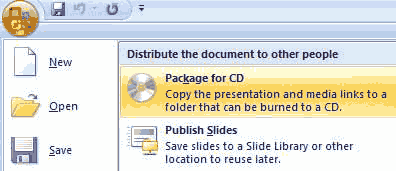
2. Pada jendela Power point klik office button yang berada pada pojok kiri atas jendela Ms Power point anda.

3. Pada panel sebelah kiri pilih Publish dan pada panel sebelah kanan pilih Package for CD


Kursus Komputer Jarak Jauh Via Online di asianbrilliant.com


4. Berilah nama cd presentasi tersebut sesuai keinginan anda kemudian klik Options.


Kursus Komputer Jarak Jauh Via Online di asianbrilliant.com

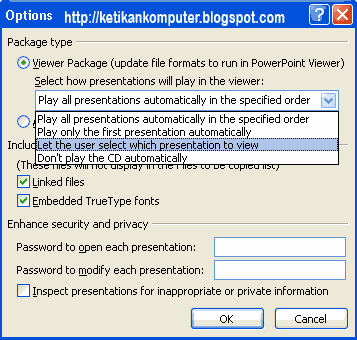
5. Pada pilihan yang muncul aktifkan pilihan viewer package (update file formats to run in power point viewer)

6. Pilih salah satu pilihan pada select how presentation will play in the viewer.

  • Langsung diputar secara otomatis
  • Otomatis diputar saat pertama kali saja
  • Diputar sesuai keinginan user
  • Tidak otomatis berjalan

7. Aktifkan dua pilihan pada iclude these files agar gambar dan lainnya tetap dapat ditampilkan.

8. Anda pun dapat memberikan password, namun jika tidak biarkan saja kosong

Kursus Komputer Jarak Jauh Via Online di asianbrilliant.com

9. Klik OK

10. Anda bisa menambahkan file presentasi yang lain dengan klik pada Add files.

11. Jika dirasa sudah cukup, klik copy to CD untuk memulai burn ke cd dan tunggulah sampai proses selesai.


Jika artikelnya bermanfaat, tolong dishare yaa :)

Jumat, 12 Juni 2015

Tips Membuat Hyperlink Di Microsoft PowerPoint 2010

Kursus Komputer Jarak Jauh Via Online di asianbrilliant.com

Pada kesempatan kali ini saya  akan membuat hyperlink di Microsoft Powerpoint. Teman - teman sudah pada tahu, bahwa hyperlink merupakan tombol menuju file/lembar/ bagian yang kita ingin presentasikan. memasang hyperlink sangat mudah bagi orang yang berfikir demikian. Nah, dibawah ini saya telah memaparkan tutorial dalam membuat hyperlink, semoga bermanfaat ke depannya.

1. Buka program aplikasi Microsoft  PowerPoint.
2. Setelah program aplikasi terbuka akan muncul tayangan seperti dibawah ini:

Kursus Komputer Jarak Jauh Via Online di asianbrilliant.com

3. Buatlah slide-slide seperti biasa. silahkan kamu isikan dulu konten slide dengan data sesuai dengan yang kamu inginkan. contoh, saya akan membuat:

  • slide 1 dengan judul : selamat datang
  • slide 2 dengan judul : tentang saya
  • slide 3 dengan judul : Belajar ngeblog
  • slide 4 dengan judul : tips blogspot
  • slide 5 dengan judul : hubungi saya

previewnya seperti dibawah ini:


Kursus Komputer Jarak Jauh Via Online di asianbrilliant.com


4. Langkah selanjutnya adalah membuat tombol yang akan di isikan hyperlink. dalam membuat tombol ini, kamu bisa menggunakan gambar (dengan ukuran yang sesuai). namun sekarang mari kita belajar yang sederhana yaitu membuat tombol hyperlink kita dengan menggunakan 'rounded rectangle' ikuti langkah dibawah ini:
a. klik insert
b. klik shape
c. pilih gambar rounded corner (sebenarnya bisa apa saja sesuai keinginan kamu)
berikut ini previewnya:

Kursus Komputer Jarak Jauh Via Online di asianbrilliant.com

Pada slide 1 kamu buat dulu beberapa rounded rectangle yang akan digunakan sebagai navigasi ke slide yang sesuai dengan fungsinya. contohya sperti preview dibawah ini:

Kursus Komputer Jarak Jauh Via Online di asianbrilliant.com

5. nah .. sekarang saatnya kamu untuk membuat hyperlink dari tombol yang sudah kamu buat. untuk contoh yang saya buat, pertama saya akan klik pada tombol 'tentang saya' kemudian kamu pilih
Insert >> action seperti preview dibawah ini:

Kursus Komputer Jarak Jauh Via Online di asianbrilliant.com

saat kamu klik action akan tampil menu "action setting" dan pada tab 'mouse click' kamu pilih pada hyperlink tokemudian pilih dan klik 'slide'.

Kursus Komputer Jarak Jauh Via Online di asianbrilliant.com

di menu slide hyperlink to slide kamu pilih slide yang akan terbuka saat kamu klik tombol itu. 

Kursus Komputer Jarak Jauh Via Online di asianbrilliant.com

untuk contoh yang saya buat kali ini saya akan memilih 'tentang saya' sebagai slide yang dituju saat saya klik tombol itu. jika sudah klik ok!

masih pada action setting (lihat yang paling bawah) kamu berikan centang pada 'play sound' dan 'highlight click', jika sudah klik ok!


6. Berarti kita sudah menyelesaikan satu tombol 'tentang saya'. dan kita masih punya 3 tombol lainya yaitu 'belajar ngeblog', 'tips blogspot' dan 'hubungi saya' yang belum diberi hyperlink! Maka tugas kita sekarang adalah mengulangi langkah diatas (memberikan action) untuk tombol lainya.
7. Nah kita anggap sekarang kamu sudah selesai memberikan action untuk semua tombol. sekarang pilih semua (block) tombol yang kita buat. kemudian klik kanan mouse dan pilih >>copy

Kursus Komputer Jarak Jauh Via Online di asianbrilliant.com

8. sekarang klik pada view >> slide master view

Kursus Komputer Jarak Jauh Via Online di asianbrilliant.com

9. Ok sekarang perhatikan ini: kamu harus klik pada slide master nomer 1 kemudian paste tombol yang sudah kita copy tadi di tempat yang kita inginkan.

Kursus Komputer Jarak Jauh Via Online di asianbrilliant.com

10. Jika sudah kamu paste langsung saja kamu klik 'close master view'

jika kamu mengikuti instruksi dari awal sampai akhir ini dengan benar maka kamu akan bisa melihat tombol yang berisi hyperlink berada di seluruh slide presentasi kamu.

namun permasalahannya sekarang adalah kita harus mematikan fungsi 'click' dan 'enter' untuk menuju slide selanjutnya. itu karena kita hanya ingin menuju ke slide selanjutnya hanya dengan mengklik pada tombol hyerlink yang telah kita buat tadi.

ok, tentu saja saya punya caranya :-) begini cara mematikan fungsi sembarang click atau enter untuk pindah slide:
klik pada "animations"

Kursus Komputer Jarak Jauh Via Online di asianbrilliant.com

disana ada 3 pilihan yaitu:
a. on mouse click
b. automatic click after

agar slide yang kita tayangkan tidak berpindah saat di click maka kosongkan semua centang yang ada di advance click. 

baiklah, sekarang pada saat slide di tayangkan meskipun kamu klik tidak akan berpindah ke slide selanjutnya. Namun masih ada masalah ketika kamu 'enter'. saat di enter maka akan langsung menuju slide berikutnya. kamu harus mematikan fungsi enter ini dengan cara:
klik slide show >> set up show

Kursus Komputer Jarak Jauh Via Online di asianbrilliant.com

pada 'show type' centang pada browsed at a kiosk (full screen) 

Kursus Komputer Jarak Jauh Via Online di asianbrilliant.com

Luar biasa! presentasi dengan hyperlink kamu sudah hampir selesai. Eit.. muncul masalah baru lagi. jika saat menjalankan presentasi tidak bisa menggunakan click sembarang dan enter jadi bagaimana cara kita keluar dari slide show itu?

solusinya adalah dengan cara membuat tombol hyperlink seperti tadi (bisa juga dengan gambar). Jika tadi pada action setting kita pilih 'slide' tetapi sekarang di bagian action setting pilih Hyperlink to end show. 


Jika artikelnya bermanfaat, tolong dishare yaa :)

Tips Memasukan Video ke Microsoft Power Point


Kursus Komputer Jarak Jauh Via Online di asianbrilliant.com

Sepertinya Microsoft Power Point bukanlah aplikasi asing pada sebuah komputer. Microsoft Power Point adalah salah satu produk dari Microsoft Office yang dikembangkan oleh Microsoft. Microsoft Power Point disebut juga MS Power Point, Power Point, bahkan ada juga yang menyebutnya PPT. Mungkin saja karena format file yang dibuat adalah PPTx.

Perihal membuat slide presentasi dengan Power Point butuh keterampilan khusus agar materi yang disampaikan dapat dimengerti oleh para audiens. Salah satu elemen dalam slide presentasi adalah video. Pengalaman pribadi saya selama mengamati hasil slide Power Point, belum pernah ada yang memasukan video ke dalam slide Power Point, semuanya menaruh video secara terpisah atau dapat dikatakan video dibuka melalui explorer. Saya sendiri tidak mengerti mengapa banyak orang melakukan hal tersebut, padahal memasukan video ke dalam Microsoft Power Point bukanlah hal yang sulit. Berikut akan saya jelaskan dengan gambar ilustrasi.

1. Buka Microsoft Power Point versi apa saja, mendukung untuk Power Point 2003, Power Point 2007, Power Point 2010 dan Power Point 2013. Sebagai contoh saya menggunakan Microsoft Power Point 2013.

2. Pada sebuah slide, klik Insert > Video > Video on My PC.

Kursus Komputer Jarak Jauh Via Online di asianbrilliant.com

3. Pilih videonya kemudian klik Insert.


Kursus Komputer Jarak Jauh Via Online di asianbrilliant.com

4. Video sudah dimasukan ke dalam slide presentasi. Sejauh video sudah dapat ditayangkan dalam Power Point.


Kursus Komputer Jarak Jauh Via Online di asianbrilliant.com

5. Sebagai rekomendasi, gunakan latar berwarna hitam dan full slide agar video terlihat fokus. Jika video berukuran kecil, jangan dipaksa untuk diperlebar karena nanti hasilnya akan pecah dan tidak enak dilihat.


Kursus Komputer Jarak Jauh Via Online di asianbrilliant.com

Video akan tersimpan dalam file Power Point atau di komputer?

Tentu saja setelah video dimasukan maka ukuran file Power Point (PPT) juga akan bertambah. Jika video berukuran 30 MB, maka file ukuran Power Point bertambah 30 MB. Tetapi tenang saja karena ini tidak akan membuat lag saat dibuka.


Penambahan efek dan pengaturan video

Jika hanya video saja maka rasanya kurang memberi sugesti kepada audiens. Tambahkan efek video dan beberapa pengaturan tertentu agar saat video ditayangkan dapat berjalan dengan baik. Pemilihan bingkai yang tepat dapat mempengaruhi tingkat kefokusan audiens.


Desain profesional


Jangan mencampur video dengan desain yang terkesan seperti orang yang baru pertama kali membuat slide presentasi. Pernak-pernik dimana-mana, background tidak sesuai, font yang tidak cocok, transisi kurang pas, atau animasi yang tidak diperlukan. Lihat background berikut, sederhana, mudah dilihat, dan lebih profesional.


Baca Juga Tips Mudah Membuat Animasi Menggunakan Microsoft Office Power Point 2010
Jika artikelnya bermanfaat, tolong dishare yaa :)

Kamis, 11 Juni 2015

Tips Mengatur Color Schemes Pada Microsoft Powerpoint

Presentasi adalah menyampaikan suatu maksud ddan tujuan kepada khalayak umum dalam sebuah forum dengan menampilkan slide melalui LCD Proyektor. Agar tampilan slide itu nampak bagus, rapi dan meyakinkan para hadirin maka seyogyanya slide tersebut di atur sedemikian rupa.
Sehubungan dengan hal itulah maka Pondok Microsoft Office, pada kesempatan ini ingin berbagai pengalaman dalam melakukan pengaturan silde presentasi. salah satunya adalah Mengatur Color Schemes.
Design Pada Slide
Slide Design adalah untuk mengatur latar belakang dan mencocokkan warna yang sesuai untuk semua item slide. Mengatur design slide tidak akan mengubah layout. Pada Microsoft office powerpoint 2007 untuk mengatur design pada slide yaitu melalui menu Design
Lihat gambar berikut.
Kursus Komputer Jarak Jauh Via Online di asianbrilliant.com


Dalam mengelola presentasi terdapat banyak fasilitas yang disediakan Microsoft Office, semua fasilitas tersebut digunakan untuk membuat presentasi itu tampil bagus, indah, dan rapi dan juga meyakinkan bagi para pembaca.
Gambar diatas ada tampilan design yang berisi bermacam-macam latar belakang dan keserasian warna yang sudah disediakan.
Menggunakan Panel Color Schemes
Pada skema warna (color schemes ) berfungsi mengatur keserasian antara corak latar dengan skema warna yang berbeda-beda. Pada microsoft Powerpoint 2007 disediakan beberapa jenis dan model warna yang bisa di pilih, adapun macam-macam skema color yang tersedia adalah

Kursus Komputer Jarak Jauh Via Online di asianbrilliant.com

Untuk menampilkan gambar di atas klik ikon Colors di sebelah kanan Gambar schemes latar belakang, lihat gambar di atas.
Untuk mengganti dan merubah keserasian skema warna adalah sebagai berikut
aktifkan slide yang akan di rubah
kemudian klik colors pilih salah satu skema warna yang ditampilkan.
Demikian materi singkat mengenai pengaturan color schemes padda program microsoft Powerpoint, semoga yang singkat ini menambah pengetahuan tentang program ini. terimakasih.


Jika artikelnya bermanfaat, tolong dishare yaa :)

Tips Membuat Kalkulator Melalui Microsoft Power Point


Kursus Komputer Jarak Jauh Via Online di asianbrilliant

Langkah-langkah pembuatannya adalah sebagai berikut :

1. Jalankan program Microsoft Office Powerpoint, pastikan menu developer sudah muncul di deretan menu utama . Jika belum klik menu Office Button- pilih power point option- centang/pilih Show Developer Tab In The Ribbon-lalu klik ok.


Kursus Komputer Jarak Jauh Via Online di asianbrilliant

2. Lalu pasang tiga buah TextBox dan 8  buah Command Button di slide 1 dan ubah properties masing-masing kontrol seperti ditunjukkan pada gambar di bawah ini :


Kursus Komputer Jarak Jauh Via Online di asianbrilliant
Properties masing-masing kontrol adalah sebagai berikut :


Kontrol
Name
Caption
TextBox1
A
TextBox2
B
TextBox3
Hasil
CommandButton1
Tambah
+
CommandButton2
Kurang
-
CommandButton3
Pangkat
^
CommandButton4
Kali
x
CommandButton5
Bagi
/
CommandButton6
Hapus
Del
CommandButton7
Log
Log
CommandButton8
Akar
V

(anda juga bisa mengatur jenis dan ukuran font tiap kontrol)


3. Pasang kode VBA di masing-masing CommandButton dengan cara klik dua kali pada masing-masing tombol dan ketikkan kode VBA sebagai berikut :

Nama Kontrol
Caption
Kode VBA
Tambah
+
Private Sub tambah_Click()
Hasil = Val(a) + Val(b)
End Sub
Kurang
-
Private Sub kurang_Click()
Hasil = a - b
End Sub
Pangkat
^
Private Sub pangkat_Click()
Hasil = a ^ b
End Sub
Kali
x
Private Sub kali_Click()
Hasil = a * b
End Sub
Bagi
/
Private Sub bagi_Click()
Hasil = a / b
End Sub
Hapus
Private Sub Hapus_Click()
a = ""
b = ""
Hasil = ""
End Sub
Akar
v
Private Sub akar_Click()
hasil = (Math.Sqr(B))
End Sub
Log
Log
Private Sub log_click()
hasil = (math.log(B))
End Sub
Kursus Komputer Jarak Jauh Via Online di asianbrilliant

4. Sisipkan background dan berbagai shape untuk mempercantik desain. Jalankan Powerpoint dengan klik Slide Show (atau F5).


Jika artikelnya bermanfaat, tolong dishare yaa :)