Referensi

Kursus Komputer Jarak Jauh Via Online, Les Komputer, Kursus Komputer Via Online, Kursus Online, Kursus Komputer Via Online Bersertifikat, Kursus Komputer Online Paling Diminati, Kursus Komputer Online Terbaik, Kursus Komputer Via Online Cepat dan Mudah, Les Private Online, Belajar Komputer Mudah, Kapan Saja dan Dimana Saja, Tantangan Menjadi Master Komputer, Kursus Komputer online Termudah, Kursus Komputer online Tercepat, Kursus Komputer online Terhemat Waktu, Kursus Komputer online Termurah, Kursus Komputer online Terlengkap, Kursus Komputer online TerBanyak Peluangnya, Kursus Komputer online Terpercaya, Private Komputer, Les Komputer, Les Private Komputer, Kursus Dasar Komputer, Kursus Microsoft Word, Kursus Microsoft Excell, Kursus Microsoft Powerpoint, Kursus Photoshop, Kursus Corel Draw, Kursus Indesign, Kursus Illustrator, Kursus Movie Maker, Kursus Ulead, Kursus Sony Vegas, Kursus Adobe Premiere, Kursus After Effect, Kursus Tools Converter, Kursus Nero, Kursus Microsoft Access, Kursus SQL Server, Kursus Mysql, Kursus SQL Anywhere, Kursus SQLDBX, Kursus ORACLE, Kursus Visual Basic 6.0, Kursus Visual Studio.Net, Kursus Delphi, Kursus Powerbuilder, Kursus Java2SE, Kursus Java2EE, Kursus Dreamweaver, Kursus Joomla, Kursus Html, Kursus Css, Kursus JavaScript, Kursus VBScript, Kursus XML, Kursus Php, Kursus Asp, Kursus Blogger, Kursus Teknik SEO, Kursus Social Media, Kursus Email Blaster, Kursus SMS Massal, Kursus Tips Trik Bisnis Online, Kursus Flash, Kursus 3DMax, Kursus Maya, Kursus Blender, Kursus Teknisi Komputer, Kursus Networking, Kursus Autocad 2 Dimensi, Kursus Autocad 3 Dimensi, Kursus Java2ME, Kursus Android Eclipse, In House Training, Training, Training Komputer, Trainer Dasar Komputer, Trainer Microsoft Word, Trainer Microsoft Excell, Trainer Microsoft Powerpoint, Trainer Photoshop, Trainer Corel Draw, Trainer Indesign, Trainer Illustrator, Trainer Movie Maker, Trainer Ulead, Trainer Sony Vegas, Trainer Adobe Premiere, Trainer After Effect, Trainer Tools Converter, Trainer Nero, Trainer Microsoft Access, Trainer SQL Server, Trainer Mysql, Trainer SQL Anywhere, Trainer SQLDBX, Trainer ORACLE, Trainer Visual Basic 6.0, Trainer Visual Studio.Net, Trainer Delphi, Trainer Powerbuilder, Trainer Java2SE, Trainer Java2EE, Trainer Dreamweaver, Trainer Joomla, Trainer Html, Trainer Css, Trainer JavaScript, Trainer VBScript, Trainer XML, Trainer Php, Trainer Asp, Trainer Blogger, Trainer Teknik SEO, Trainer Social Media, Trainer Email Blaster, Trainer SMS Massal, Trainer Tips Trik, Trainer Flash, Trainer 3DMax, Trainer Maya, Trainer Blender, Trainer Teknisi Komputer, Trainer Networking, Trainer Autocad 2 Dimensi, Trainer Autocad 3 Dimensi, Trainer Java2ME, Trainer Android Eclipse, Les Private, Guru Les Datang Ke Rumah Les Bimble, Les Private Terbaik, Les Private Termurah, Les Private Termudah, Les Private SD, Les Private SMP, Les Private SMA, Les Private SMK, Les Private Matematika, Les Private Al-Qur'an, Les Private Fisika, Les Private Bahasa Indonesia, Les Private Bahasa Inggris, Les Private Komputer, Les Private IPA, Les Private IPS, Les Private Kimia,
Tampilkan postingan dengan label Belajar Ms Powerpoint. Tampilkan semua postingan

Minggu, 14 Juni 2015

Tips Menambah Dan Menghapus Slide Pada Microsoft Power Point

Slide adalah area kerja pada Microsoft Power Point, presentasi yang bagus terdiri dari beberapa macam slide yang didesain sedemikan rupa sehingga kalau kita presentasikan akan tampil Menarik. Kadang-kadang kalau kita telah  membuat sebuah presentasi, akan tetapi setelah kita lihatpresentasi yang kita buat kadang kita masih merasa ada yang kurang, mungkin pada bagian slide tertentu, dan untuk menambahkan atau menghapus slide adalah hal yang wajar kalau kita membuat sebuah presentasi dengan Microsoft power point. Berikut akan saya jelaskan cara untuk menambah atau menghapus Slide  pada Microsoft Power Point.

Menambah slide pada Microsoft Power Point:
1. Pertama kali kita membuka Microsoft Power Point pasti yang ditampilkanoleh Microsoft Power Point adalah sebuah slide Kosong seperti pada gambar dibawah ini.


Kursus Komputer Jarak Jauh Via Online di asianbrilliant.com

2. Untuk menambahkan slide yang hanya satu kita cukup mengklik new Slide, seperti pada gambar dibawah ini

Kursus Komputer Jarak Jauh Via Online di asianbrilliant.com

Cara lain untuk menambahkan slide baru adalah dengan mengklik sebelah kanan mouse pada bagian Slide pertama kemudian klik New Slide, seperti pada gambar dibawah ini .

Kursus Komputer Jarak Jauh Via Online di asianbrilliant.com

3. Setelah menambahkan slide dengan cara diatas maka secara otomatis jumlah Slide yang ada didalam Microsoft Power Point akan bertambah menjadi dua slide. Seperti pada gambar dibawah ini.

Kursus Komputer Jarak Jauh Via Online di asianbrilliant.com

Gambar diatas adalah tampilan lembar kerja Microsoft Power Point yang memiliki dua buah Slide, dan untuk menambah slide slide baru lakukan lah cara yang sama seperti pada gambar diaatas , buatlah slide yang cukup untuk layar presentasi kita.

Menghapus Slide di Microsoft Power Point:
Aktifkan slide yang akan kita hapus, dengan cara mengklik slide tersebut.setelah itu klik Icon Delete, seperti pada gambar dibawah ini.kemudian pasti slide yang kita pilih akan hilang atau dihapus. 

Kursus Komputer Jarak Jauh Via Online di asianbrilliant.com

Cara lain untuk menghapus slide dalam Microsoft Power Point adalah dengan mengklik kanan mouse, pada waktu mengklik pointer Mouse harus mengarah pada slide yang akan kita hapus. Kemudian pilih delete slide seperti pada gambar dibawah ini.

Kursus Komputer Jarak Jauh Via Online di asianbrilliant.com


Jika artikelnya bermanfaat, tolong dishare yaa :)

Sabtu, 13 Juni 2015

Tips Mudah Burning Microsoft PowerPoint Ke CD

Program presentasi yang cukup popular adalah Microsoft Power Point. Hal yang paling sering dilakukan adalah membuat file presentasi terlebih dahulu dirumah, kemudian menyimpannya di flashdisk kemudian dibuka dikomputer tempat presentasi dilakukan. Tapi tahukah anda jika sebenarnya kita bisa melakukan burn presentasi ke CD, dan presentasi akan tetap bisa dibuka dikomputer meskipun tidak terinstall program MS Power Point, kelihatannya lebih praktis dan elegan, ya ….
Untuk memburning presentasi ke cd, silahkan ikuti langkah-langkahnya dibawah ini :

1. Buka file presentasi yang telah anda buat menggunakan power point 2007.

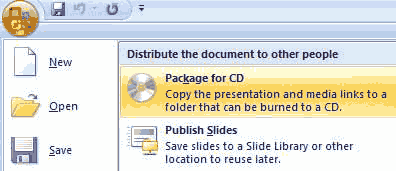
2. Pada jendela Power point klik office button yang berada pada pojok kiri atas jendela Ms Power point anda.

3. Pada panel sebelah kiri pilih Publish dan pada panel sebelah kanan pilih Package for CD


Kursus Komputer Jarak Jauh Via Online di asianbrilliant.com


4. Berilah nama cd presentasi tersebut sesuai keinginan anda kemudian klik Options.


Kursus Komputer Jarak Jauh Via Online di asianbrilliant.com

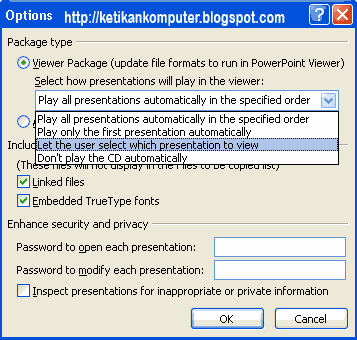
5. Pada pilihan yang muncul aktifkan pilihan viewer package (update file formats to run in power point viewer)

6. Pilih salah satu pilihan pada select how presentation will play in the viewer.

  • Langsung diputar secara otomatis
  • Otomatis diputar saat pertama kali saja
  • Diputar sesuai keinginan user
  • Tidak otomatis berjalan

7. Aktifkan dua pilihan pada iclude these files agar gambar dan lainnya tetap dapat ditampilkan.

8. Anda pun dapat memberikan password, namun jika tidak biarkan saja kosong

Kursus Komputer Jarak Jauh Via Online di asianbrilliant.com

9. Klik OK

10. Anda bisa menambahkan file presentasi yang lain dengan klik pada Add files.

11. Jika dirasa sudah cukup, klik copy to CD untuk memulai burn ke cd dan tunggulah sampai proses selesai.


Jika artikelnya bermanfaat, tolong dishare yaa :)
Jumat, 12 Juni 2015

Tips Mudah Membuat Album Foto di Ms. PowerPoint

Pada kesempatan kali ini, saya akan membuat artikel tentang cara membuat almbum foto. Anda tidak memerlukan software khusus untuk membuat album foto tersebut, namun anda dapat melakukannya hanya dengan menggunakan software Ms. PowerPoint. Disini akan saya contohkan dengan menggunakan Ms. PowerPoint 2007. Baiklah, berikut langkah-langkahnya :

1. Buka Ms. PowerPoint 2007.
2. Klik Insert -> Photo Album -> New Photo Album


Kursus Komputer Jarak Jauh Via Online di asianbrilliant.com

3. Akan muncul tampilan seperti ini.


Kursus Komputer Jarak Jauh Via Online di asianbrilliant.com

4. Klik File/Disk pada kolom "Insert picture form :". Pilih foto dari dokoumen anda lalu klik Insert. Kemudian, akan muncul tampilan seperti ini.


Kursus Komputer Jarak Jauh Via Online di asianbrilliant.com

5. Klik Create. Maka, album foto anda telah selesai. Anda dapat mengkreasikan album foto anda sesuka hati anda.


Album foto ini dapat anda lihat dengan tampilan slide show dan dapat juga anda cetak dan anda jilid.


Baca Juga Tips Mudah Burning Microsoft PowerPoint Ke CD
Jika artikelnya bermanfaat, tolong dishare yaa :)


Tips Mudah Membuat Animasi Loading Pada Microsoft Power Point

Kursus Komputer Jarak Jauh Via Online di asianbrilliant.com


Dalam sebuah presentasi tidak jarang kita menggunakan beberapa animasi untuk mepercantik atau membuat terlihat lebih bagus dan profesional, salah satunya AnimasiLoading yang sering dipakai untuk memberi efek saat memuat slide. Berikut adalah langkah-langkah membuat animasi loading sederhana dengan Power Point.

1. Buat Shapes persegi panjang untuk menjadi kerangka loading seperti ini. 


Kursus Komputer Jarak Jauh Via Online di asianbrilliant.com

Cara membuatnya :
Insert -> Shapes -> Rounded Rectangle

Kursus Komputer Jarak Jauh Via Online di asianbrilliant.com

Memberi efek pada Shapes agar lebih menarik :
Pilih Shape -> Format -> Shape Style 

2. Buat lagi Shape dengan ukuran lebih kecil untuk menjadi Background Loadingnya.

Kursus Komputer Jarak Jauh Via Online di asianbrilliant.com


Membuat efek Bayangan:
Pilih Shape -> Format -> Shape Effect -> Shadow -> Inner

3. Duplikat Shape pada langkah 2, Kemudian ganti dengan warna Bar Loading yang di inginkan. 

Kursus Komputer Jarak Jauh Via Online di asianbrilliant.com

4. Letakan Shapes sama persis pada Shapes pada langkah 2, sampai disini pembuatan kerangka selasai. Selanjutnya, menganimasikan Bar Loadingnya.

Kursus Komputer Jarak Jauh Via Online di asianbrilliant.com

Sehingga menjadi seperti ini.

Kursus Komputer Jarak Jauh Via Online di asianbrilliant.com


5. Mulai menganimasikan Bar Sahapes menggunakan Efek Animtion Wipe, seperti ini.
Tab Animations -> Custom Animation -> Add Effect -> Entranse ->Wipe


Kursus Komputer Jarak Jauh Via Online di asianbrilliant.com

6. Pilih kapan Animasi akan di mulai 

Kursus Komputer Jarak Jauh Via Online di asianbrilliant.com

7. Pilih dari sisi mana animasi Loading dimulai.

Kursus Komputer Jarak Jauh Via Online di asianbrilliant.com

8. Pilih kecepatan Animasi Loadingnya,.

Kursus Komputer Jarak Jauh Via Online di asianbrilliant.com

Atau bisa kostum sesuai keinginan.

Coba Anda play untuk melihat hasilnya, sudah menyerupai Loading Bar bukan ?


Jika artikelnya bermanfaat, tolong dishare yaa :)
Tips Mudah Membuat Siluet (Bayangan Hitam) Pada Microsoft PowerPoint

Kursus Komputer Jarak Jauh Via Online di asianbrilliant.com
Siluet (silhouette) adalah gambar suatu obyek (bisa orang atau benda) dengan warna hitam. Bagi yang terbiasa sengan aplikasi pengolah gambar (image editing) seperti aplikasi Adobe Photoshop, membuat obyek gambar yang natural menjadi siluet bukan hal yang sukar. Tetapi bagaimana dengan Aplikasi Microsoft PowerPoint yang memang dikhususkan untuk membuat presentasi? Sekarang ini, Microsoft PowerPoint (PowerPoint 2010) telah sedikit banyak memiliki fitur pengolahan gambar yang sebelumnya hanya ada di aplikasi pengolah gambar. Dengan kehadiran fitur-fitur ini, diharapkan presentasi yang dibuat akan lebih profesional. Untuk menggunakan siluet di presentasi PowerPoint, Anda tidak perlu mengolahnya terlebih dahulu di Adobe Photoshop atau aplikasi pengolah gambar yang lain. Anda dapat membuat siluet langsung di aplikasi Microsoft PowerPoint 2010. Berikut ini adalah langkah-langkahnya:

1. Jalankan aplikasi Microsoft PowerPoint 2010 dan tambahkan (insert) foto yang akan dibuat siluet di slide pertama.


Kursus Komputer Jarak Jauh Via Online di asianbrilliant.com


2. Ketika gambar foto telah ditambahkan di slide dan menjadi aktif, tab Format akan ditampilkan. Di kelompok Adjust yang terletak di sebelah kiri, klik tombol Remove Background.

Kursus Komputer Jarak Jauh Via Online di asianbrilliant.com

3. Bagian foto yang dianggap sebagai background akan berubah warna menjadi unggu dan bagian foto yang akan dibuat siluet berada di dalam kotak yang di setiap sisi dan sudutnya terdapat kotak dan lingkaran kecil warna putih.

Kursus Komputer Jarak Jauh Via Online di asianbrilliant.com

Anda dapat memperluas atau mempersempit area background yang berwarna unggu dengan menarik handle (kotak dan lingkaran kecil warna putih).

Kursus Komputer Jarak Jauh Via Online di asianbrilliant.com

4. Untuk menghapus background berwarna ungu, klik tombol Keep Change.

Kursus Komputer Jarak Jauh Via Online di asianbrilliant.com

Area berwana ungu yang dianggap sebagai background telah dihilangkan dan berubah menjadi transparan.

Kursus Komputer Jarak Jauh Via Online di asianbrilliant.com

5. Klik kanan di foto untuk menampilkan shortcut menu dan kemudian pilih Format Picture...

Kursus Komputer Jarak Jauh Via Online di asianbrilliant.com

Di jendela Format Picture yang muncul, pastikan Anda berada di tab Picture Correction. Berikan nilai -100% di field (kotak nilai) berlabel Brightness dan nilai 100% di filed berlabel Contrast. Klik tombol Close untuk mengakhiri.

Kursus Komputer Jarak Jauh Via Online di asianbrilliant.com

6. Anda dapat perhatikan bahwa foto yang ada di slide telah berubah menjadi siluet.

Kursus Komputer Jarak Jauh Via Online di asianbrilliant.com


Jika artikelnya bermanfaat, tolong dishare yaa :)

Kamis, 11 Juni 2015

Tips Mengatur Color Schemes Pada Microsoft Powerpoint

Presentasi adalah menyampaikan suatu maksud ddan tujuan kepada khalayak umum dalam sebuah forum dengan menampilkan slide melalui LCD Proyektor. Agar tampilan slide itu nampak bagus, rapi dan meyakinkan para hadirin maka seyogyanya slide tersebut di atur sedemikian rupa.
Sehubungan dengan hal itulah maka Pondok Microsoft Office, pada kesempatan ini ingin berbagai pengalaman dalam melakukan pengaturan silde presentasi. salah satunya adalah Mengatur Color Schemes.
Design Pada Slide
Slide Design adalah untuk mengatur latar belakang dan mencocokkan warna yang sesuai untuk semua item slide. Mengatur design slide tidak akan mengubah layout. Pada Microsoft office powerpoint 2007 untuk mengatur design pada slide yaitu melalui menu Design
Lihat gambar berikut.
Kursus Komputer Jarak Jauh Via Online di asianbrilliant.com


Dalam mengelola presentasi terdapat banyak fasilitas yang disediakan Microsoft Office, semua fasilitas tersebut digunakan untuk membuat presentasi itu tampil bagus, indah, dan rapi dan juga meyakinkan bagi para pembaca.
Gambar diatas ada tampilan design yang berisi bermacam-macam latar belakang dan keserasian warna yang sudah disediakan.
Menggunakan Panel Color Schemes
Pada skema warna (color schemes ) berfungsi mengatur keserasian antara corak latar dengan skema warna yang berbeda-beda. Pada microsoft Powerpoint 2007 disediakan beberapa jenis dan model warna yang bisa di pilih, adapun macam-macam skema color yang tersedia adalah

Kursus Komputer Jarak Jauh Via Online di asianbrilliant.com

Untuk menampilkan gambar di atas klik ikon Colors di sebelah kanan Gambar schemes latar belakang, lihat gambar di atas.
Untuk mengganti dan merubah keserasian skema warna adalah sebagai berikut
aktifkan slide yang akan di rubah
kemudian klik colors pilih salah satu skema warna yang ditampilkan.
Demikian materi singkat mengenai pengaturan color schemes padda program microsoft Powerpoint, semoga yang singkat ini menambah pengetahuan tentang program ini. terimakasih.


Jika artikelnya bermanfaat, tolong dishare yaa :)

Tips Membuat Kalkulator Melalui Microsoft Power Point


Kursus Komputer Jarak Jauh Via Online di asianbrilliant

Langkah-langkah pembuatannya adalah sebagai berikut :

1. Jalankan program Microsoft Office Powerpoint, pastikan menu developer sudah muncul di deretan menu utama . Jika belum klik menu Office Button- pilih power point option- centang/pilih Show Developer Tab In The Ribbon-lalu klik ok.


Kursus Komputer Jarak Jauh Via Online di asianbrilliant

2. Lalu pasang tiga buah TextBox dan 8  buah Command Button di slide 1 dan ubah properties masing-masing kontrol seperti ditunjukkan pada gambar di bawah ini :


Kursus Komputer Jarak Jauh Via Online di asianbrilliant
Properties masing-masing kontrol adalah sebagai berikut :


Kontrol
Name
Caption
TextBox1
A
TextBox2
B
TextBox3
Hasil
CommandButton1
Tambah
+
CommandButton2
Kurang
-
CommandButton3
Pangkat
^
CommandButton4
Kali
x
CommandButton5
Bagi
/
CommandButton6
Hapus
Del
CommandButton7
Log
Log
CommandButton8
Akar
V

(anda juga bisa mengatur jenis dan ukuran font tiap kontrol)


3. Pasang kode VBA di masing-masing CommandButton dengan cara klik dua kali pada masing-masing tombol dan ketikkan kode VBA sebagai berikut :

Nama Kontrol
Caption
Kode VBA
Tambah
+
Private Sub tambah_Click()
Hasil = Val(a) + Val(b)
End Sub
Kurang
-
Private Sub kurang_Click()
Hasil = a - b
End Sub
Pangkat
^
Private Sub pangkat_Click()
Hasil = a ^ b
End Sub
Kali
x
Private Sub kali_Click()
Hasil = a * b
End Sub
Bagi
/
Private Sub bagi_Click()
Hasil = a / b
End Sub
Hapus
Private Sub Hapus_Click()
a = ""
b = ""
Hasil = ""
End Sub
Akar
v
Private Sub akar_Click()
hasil = (Math.Sqr(B))
End Sub
Log
Log
Private Sub log_click()
hasil = (math.log(B))
End Sub
Kursus Komputer Jarak Jauh Via Online di asianbrilliant

4. Sisipkan background dan berbagai shape untuk mempercantik desain. Jalankan Powerpoint dengan klik Slide Show (atau F5).


Jika artikelnya bermanfaat, tolong dishare yaa :)