Referensi

Kursus Komputer Jarak Jauh Via Online, Les Komputer, Kursus Komputer Via Online, Kursus Online, Kursus Komputer Via Online Bersertifikat, Kursus Komputer Online Paling Diminati, Kursus Komputer Online Terbaik, Kursus Komputer Via Online Cepat dan Mudah, Les Private Online, Belajar Komputer Mudah, Kapan Saja dan Dimana Saja, Tantangan Menjadi Master Komputer, Kursus Komputer online Termudah, Kursus Komputer online Tercepat, Kursus Komputer online Terhemat Waktu, Kursus Komputer online Termurah, Kursus Komputer online Terlengkap, Kursus Komputer online TerBanyak Peluangnya, Kursus Komputer online Terpercaya, Private Komputer, Les Komputer, Les Private Komputer, Kursus Dasar Komputer, Kursus Microsoft Word, Kursus Microsoft Excell, Kursus Microsoft Powerpoint, Kursus Photoshop, Kursus Corel Draw, Kursus Indesign, Kursus Illustrator, Kursus Movie Maker, Kursus Ulead, Kursus Sony Vegas, Kursus Adobe Premiere, Kursus After Effect, Kursus Tools Converter, Kursus Nero, Kursus Microsoft Access, Kursus SQL Server, Kursus Mysql, Kursus SQL Anywhere, Kursus SQLDBX, Kursus ORACLE, Kursus Visual Basic 6.0, Kursus Visual Studio.Net, Kursus Delphi, Kursus Powerbuilder, Kursus Java2SE, Kursus Java2EE, Kursus Dreamweaver, Kursus Joomla, Kursus Html, Kursus Css, Kursus JavaScript, Kursus VBScript, Kursus XML, Kursus Php, Kursus Asp, Kursus Blogger, Kursus Teknik SEO, Kursus Social Media, Kursus Email Blaster, Kursus SMS Massal, Kursus Tips Trik Bisnis Online, Kursus Flash, Kursus 3DMax, Kursus Maya, Kursus Blender, Kursus Teknisi Komputer, Kursus Networking, Kursus Autocad 2 Dimensi, Kursus Autocad 3 Dimensi, Kursus Java2ME, Kursus Android Eclipse, In House Training, Training, Training Komputer, Trainer Dasar Komputer, Trainer Microsoft Word, Trainer Microsoft Excell, Trainer Microsoft Powerpoint, Trainer Photoshop, Trainer Corel Draw, Trainer Indesign, Trainer Illustrator, Trainer Movie Maker, Trainer Ulead, Trainer Sony Vegas, Trainer Adobe Premiere, Trainer After Effect, Trainer Tools Converter, Trainer Nero, Trainer Microsoft Access, Trainer SQL Server, Trainer Mysql, Trainer SQL Anywhere, Trainer SQLDBX, Trainer ORACLE, Trainer Visual Basic 6.0, Trainer Visual Studio.Net, Trainer Delphi, Trainer Powerbuilder, Trainer Java2SE, Trainer Java2EE, Trainer Dreamweaver, Trainer Joomla, Trainer Html, Trainer Css, Trainer JavaScript, Trainer VBScript, Trainer XML, Trainer Php, Trainer Asp, Trainer Blogger, Trainer Teknik SEO, Trainer Social Media, Trainer Email Blaster, Trainer SMS Massal, Trainer Tips Trik, Trainer Flash, Trainer 3DMax, Trainer Maya, Trainer Blender, Trainer Teknisi Komputer, Trainer Networking, Trainer Autocad 2 Dimensi, Trainer Autocad 3 Dimensi, Trainer Java2ME, Trainer Android Eclipse, Les Private, Guru Les Datang Ke Rumah Les Bimble, Les Private Terbaik, Les Private Termurah, Les Private Termudah, Les Private SD, Les Private SMP, Les Private SMA, Les Private SMK, Les Private Matematika, Les Private Al-Qur'an, Les Private Fisika, Les Private Bahasa Indonesia, Les Private Bahasa Inggris, Les Private Komputer, Les Private IPA, Les Private IPS, Les Private Kimia,
Tampilkan postingan dengan label Microsoft Excel 2010. Tampilkan semua postingan

Senin, 08 Juni 2015

Mengenal Microsoft Excel

Kursus Komputer Jarak Jauh Via Online di asianbrilliant.com

Microsoft Excel atau Microsoft Office Excel adalah sebuah program aplikasi lembar kerja spreadsheet yang dibuat dan didistribusikan oleh Microsoft Corporation makanan rinagn Microsoft Windows dan Mac OS. Aplikasi ini memiliki fitur kalkulasi dan pembuatan grafik yang, dengan menggunakan strategi marketing Microsoft yang agresif, menjadikan Microsoft Excel sebagai salah satu program komputer yang populer digunakan di dalam komputer mikro hingga saat ini. Bahkan, saat ini program ini merupakan program spreadsheet paling banyak digunakan oleh banyak pihak, baik di platform PC berbasis Windows maupun platform Macintosh berbasis Mac OS, semenjak versi 5.0 diterbitkan pada tahun 1993. Aplikasi ini merupakan bagian dari Microsoft Office System, dan versi terakhir adalah versi Microsoft Office Excel 2013 yang diintegrasikan di dalam paket Microsoft Office System 2013.

Memulai menggunakan Word 2007

Untuk menggunakan dan mengaktifkan Excel 2007 dapat dilakukan dengan langkah sebagai berikut :
1). Klik menu START pada taskbar
2). Klik All Programs → Microsoft Office → Microsoft Office Excel 2007


Kursus Komputer Jarak Jauh Via Online di asianbrilliant.com

Mengenal Bagian Dokumen / Interface


  • Office Button terdiri atas perintah New Document, Open, Convert, Save, Save as, Print, Prepare, Send, Publish dan Close.
  • Quick Access Toolbar, terdiri dari tombol yang dapat mempercepat kerja anda. Isinya hampir sama dengan perintah-perintah di Office Button. Jika anda ingin melihatnya langsung bisa menekan tanda panah.
  • Menu Bar, terdiri dari perintah menu utama Microsoft Excel 2007 yaitu Home, Insert, Page Layout, Formulas, Data, Review, View.
  • Title Bar, berisi nama file dan program aplikasi yang sedang aktif.
  • Tool Bar, tombol-tombol bergambar yang memiliki fungsi tertentu dan digunakan untuk menjalankan suatu perintah dengan cepat dan mudah.
  • Tombol Ukuran, digunakan untuk mengatur ukuran jendela kerja.
  • Name Box, Nama sel yang sedang aktif akan ditampilkan pada Name Box.
  • Formula Bar, anda bisa mengedit data pada sebuah sel.
  • Sel Aktif, tempat menuliskan atau mengedit data dan dikelilingi oleh garis batas yang lebih tebal.
  • Column, Setiap kolom memiliki nama berdasarkan Abjad, dari kolom A hingga Z, dilanjut AA hingga XFD.
  • Baris, untuk setiap baris memiliki nama berdasarkan Angka. Dari 1 hingga 1048576.
  • Tab Worksheet, perintah dimana anda bisa berpindah ke kertas kerja lain dengan mudah.
  • Insert Worksheet, dengan menekan Insert Worksheet anda bisa membuat Worksheet baru yang letaknya berurutan dengan Worksheet sebelumnya.
  • Status Bar, Status lembar kerja anda.
  • Document Area, merupakan lembar kerja yang aktif.
  • Horizontal Scroll Bar, perintah untuk menggeser layar ke kiri atau ke kanan.
  • Vertical Scroll Bar, perintah untuk menggeser layar ke atas atau ke bawah.
  • Tampilan Layar, terdiri dari perintah untuk merubah tampilan layar. Terdiri dari Tampilan Normal, Tampilan Page Layout dan Tampilan Page Break Preview.
  • Zoom, perintah untuk memperbesar & memperkecil tampilan pada lembar kerja anda.


Mengenal Elemen Jendela Word


1. Menu Bar
Berisi sederetan menu yang dapat digunakan, dimana setiap menu mempunyai sub menu masing-masing sesuai dengan fungsi dari menu induknya. Misalnya Edit, akan mempunyai sub menu yang berhubungan dengan edit data, begitu juga dengan menu yang lainnya. Standarnya menu bar terdiri dari : Home – Insert – Page Layout – Formulas – Data - Review – View.

 1.1. Home

Kursus Komputer Jarak Jauh Via Online di asianbrilliant.com

1. Clipboard
  • Paste : Menempelkan hasil perintah cut/copy yang ada di clipboard 
  • Cut : Memindahkan bagian yang ditandai ke clipboard 
  • Copy : Menyalin ke clipboard 
  • Format Painter : Melakukan copy format
2. Font 
  • Font Selection : Mengganti jenis huruf 
  • Font Size : Mengatur ukuran huruf 
  • Increase/Decrease Font : Menaikkan dan menurunkan ukuran font satu tingkat 
  • Bold, Italic, Underline : Menebalkan, memiringkan, menggarisbawahi teks 
  • Border : Membuat garis bingkai sel 
  • Fill : Mewarnai sel 
  • Color : Mewarnai huruf
3. Alignment
  • Vertical Alignment : Mengatur posisi teks secara vertikal pada sel. Atas, tengan, dan bawah 
  • Perataan teks : Mengatur perataan teks, kiri, tengah, dan kanan 
  • Indent : Menambah dan mengurangi inden teks 
  • Teks Orientation : Mengubah kemiringan teks 
  • Merge Cell : Menggabungkan sel 
  • Page Break : Mengatur pemisah halaman
4. Number 
  • Format Cell : Pengaturan jenis penulisan angka 
  • Currency : Format angka untuk mata uang 
  • Persen : Format angka persen 
  • Comma : Mengubah nilai koma ribuan 
  • Increase/Decrease Decimal : Menambah dan mengurangi nilai desimal
5. Style 
  • Conditional Formatting : Melakukan format terkondisi 
  • Format as Table : Membuat format tabel cepat 
  • Cell Styles : Membuat format sel secara cepat
6. Cells 
  • Insert : Memasukkan sel baru 
  • Delete : Menghapus sel 
  • Format : Melakukan format sel
7. Editing 
  • Sum : Melakukan penghitungan 
  • Fill : Membuat pola angka secara kontinu 
  • Clear : Menghapus semuanya dari sel, nilai, hingga format 
  • Sort & Filter : Mengatur data agar mudah dianalisis 
  • Find & Select : Mencari dan menyeleksi teks dalam lembar kerja

 1.2. Insert

Kursus Komputer Jarak Jauh Via Online di asianbrilliant.com
1. Tables 
  • Pivot Table : Memasukkan tabel pivot
  • Table : Memasukkan tabel
2. Ilustrations 
  • Picture : Menambahkan gambar pada worksheet
  • Clip Art : Menambahkan gambar clipart pada worksheet
  • Shapes : Menambahkan gambar bentuk tertentu
  • Smart Art : Memasukkan objek smartart 
3. Chart 
  • Coloumn : Memasukkan grafik kolom
  • Line : Memasukkan grafik garis
  • Pie : Memasukkan grafik pie
  • Bar : Memasukkan grafik batang
  • Scatter : Memasukkan grafik distribus
  • Other Chart : Memasukkan grafik lainnya 
4. Link 
  • Hyperlink : Memasukkan hyperlink pada worksheet 
5. Text 
  • Textbox : Memasukkan kotak teks
  • Header & Footer : Memasukkan header dan footer
  • WordArt : Memasukkan teks dekoratif
  • Signature Line : Memasukkan garis tanda tangan
  • Object : Memasukkan objek
  • Symbol : Memasukkan simbol

 1.3. Page Layout

Kursus Komputer Jarak Jauh Via Online di asianbrilliant.com
1. Themes 
  • Theme : Mengubah tema tampilan excel
  • Color : Mengubah warna tema
  • Font : Mengubah jenis font tema
  • Effect : Mengubah efek tema 
2. Page Setup 
  • Margin : Mengubah margin halaman
  • Orientation : Mengubah orientasi halaman
  • Size : Mengubah ukuran kertas
  • Print Area : Menentukan area tertentu untuk proses cetak
  • Breaks : Menentukan pemisah halaman
  • Background : Menentukan gambar untuk latar
  • Print Title : Menentukan baris atau kolom yang dicetak pada setiap halaman 
3. Scale to Fit 
  • Width : Menentukan lebar hasil cetak agar sesuai banyaknya kertas
  • Height : Menentukan tinggi hasil cetak agar sesuai banyaknya kertas
  • Scale : Memperbesar atau memperkecil hasil cetak sesuai persentase Ukuran
4. Sheet Option 
  • Gridlines : Mengatur tampilan garis grid di layar dan di hasil cetakan
  • Heading : Mengatur tampilan header di layar dan di hasil cetakan 
5. Arrange 
  • Bring to Front : Objek ke depan
  • Send to Back : Objek ke belakang
  • Selection Pane : Memperlihatkan panel seleksi objek
  • Align : Meluruskan objek
  • Group : Mengelompokkan objek
  • Rotate : Melakukan rotasi objek

 1.4. Formulas

Kursus Komputer Jarak Jauh Via Online di asianbrilliant.com
1. Function Library 
  • Insert Function : Memasukkan fungsi formula
  • Autosum : Melakukan penghitungan cepat
  • Recently Used : Memasukkan fungsi yang pernah digunakan
  • Financial : Memasukkan fungsi keuangan
  • Logical : Memasukkan fungsi logik
  • Text : Memasukkan fungsi teks
  • Date & Time : Memasukkan fungsi waktu
  • Lookup & Reference : Memasukkan fungsi lookup dan referensi
  • More Function : Memasukkan fungsi lainnya 
2. Defined Name 
  1. Name Manager : Membuat, mengubah, dan mencari nama yang digunakan dalam workbook
  2. Define Name : Memberikan nama bagi sel
  3. Use in Formula : Memilih nama yang digunakan pada workbook dan menggunakannya pada formula
  4. Create From Selection : Membuat nama sel secara otomatis 
3. Formula Auditing 
  • Trace Precedent : Memperlihatkan panah pada sel lain yang memengaruhi nilaisel ini
  • Trace Dependent : Memperlihatkan panah pada sel lain yang dipengaruhi nilaisel ini
  • Remove Arrows : Menghilangkan panas yang dibuat oleh tracer
  • Show Formulas : Memperlihatkan formula setiap sel
  • Error Checking : Memeriksa formula yang salah
  • Evaluate Formula : Memperlihatkan kotak dialog evaluasi formula
  • Watch Window : Mengawasi nilai beberapa sel saat dilakukan perubahan pada lembar kerja 
4. Calculation 
  • Calculation : Menentukan kapan kalkulasi dilakukan
  • Calculate Now : Melakukan kalkuasi semua workbook sekarang
  • Calculate Sheet : Melakukan kalkulasi sheet sekarang

 1.5. Data

Kursus Komputer Jarak Jauh Via Online di asianbrilliant.com
1. Get External Data 
  • From Access : Memasukkan data dari MS Access
  • From Web : Memasukkan data dari web
  • From Text : Memasukkan data dari teks
  • From Other Sources : Memasukkan data dari sumber lain
  • Existing Connection : Memasukkan data dari sumber yang pernah digunakan 
2. Connections 
  • Refresh All : Menyegarkan kembali data yang diambil dari sumber
  • Connection : Memperlihatkan semua koneksi data pada workbook
  • Properties : Melakukan spesifikasi koneksi data pada workbook
  • Edit Link : Mengatur koneksi data dari file lain 
3. Sort & Filter 
  • Sort A to Z : Mengurutkan data dari yang terkecil ke terbesar
  • Sort Z to A : Mengurutkan data dari yang terbesar ke terkecil
  • Sort : Memunculkan kotak dialog pengurutan
  • Filter : Melakukan penyaringan terhadap sel
  • Clear : Menghapus penyaringan pada sel
  • Reapply : Melakukan kembali penyaringan
  • Advanced : Melakukan penyaringan spesifik 
4. Data Tools 
  • Text to Coloumn : Memisahkan isi sel menjadi beberapa kolom
  • Remove Duplicates : Menghilangkan baris terduplikasi
  • Data Validation : Mencegah data yang tidak valid masuk ke sel
  • Consolidation : Menyatukan nilai beberapa range ke dalam satu range
  • What-If Analysis : Mencoba beberapa nilai pada formula 
5. Outline 
  • Group : Mengelompokkan baris sel sehingga mereka dapat memendekdan memanjang
  • Ungroup : Memisahkan sel yang mengelompok
  • Subtotal : Menghitung total beberapa baris data yang berhubungan

 1.6. Review

Kursus Komputer Jarak Jauh Via Online di asianbrilliant.com
1. Proofing 
  • Spelling : Memeriksa ejaan teks
  • Research : Membuka panel penelitian referensi
  • Thesaurus : Saran kata yang sepadan
  • Translate : Menerjemahkan kata ke bahasa lain 
2. Comments 
  • Comment : Memasukkan komentar baru
  • Delete : Menghapus komentar
  • Previous : Memperlihatkan komentar sebelumnya
  • Next : Memperlihatkan komentar selanjutnya
  • Show/Hide Comment : Memperlihatkan atau menyembunyikan komentar
  • Show All Comments : Perlihatkan semua komentar
  • Show Ink : Memperlihatkan keterangan tinta pada lembar kerja 
3. Changes 
  • Protect Sheet : Melindungi lembar kerja
  • Protect Workbook : Melindungi buku kerja
  • Share Workbook : Berbagi buku kerja
  • Protect and Share Workbook : Melindungi dan berbagi buku kerja
  • Allow Users to Edit Ranges : Memperbolehkan pengguna mengubah data
  • Track Changes : Menelusuri perubahan yang terjadi pada dokumen

 1.7. View

Kursus Komputer Jarak Jauh Via Online di asianbrilliant.com
1. Workbook Views 
  • Normal : Melihat dokumen secara normal
  • Page Layout : Melihat dokumen sesuai hasil cetak
  • Page Break Preview : Melihat tampilan dokumen beserta pemotongan setiaphalaman
  • Custom Views : Menyimpan seting tampilan dan hasil cetak
  • Full Screen : Melihat dokumen dalam mode layar penuh 
2. Show/Hide 
  • Ruler, Gridlines, Message Bar, Formula Bar, Heading : Memperlihatkan penggaris, garis kisi, batang pesan,batang formula, dan heading
3. Zoom
  • Zoom : Memperbesar tampilan100% : Besar tampilan 100%
  • Zoom to Selection : Memperbesar tampilan sesuai bidang seleksi 
4. Window 
  • New Window : Membuka jendela baru yang memperlihatkan dokumen Tersebut
  • Arrange All : Mengatur semua jendela program sejajar berdampingan
  • Freeze Pane : Membuat sebagian lembar kerja terlihat dan lainnya
  • Split : Membagi jendela menjadi beberapa penel yang memperlihatkan lembar kerja Anda
  • Hide : Menyembunyikan jendela terseleksi
  • Unhide : Memunculkan jendela tersembunyi
  • View Side by Side : Memperlihatkan jendela berdampingan
  • Synchronous Scrolling : Membuat dua jendela menggulung bersamaan
  • Reset Window Position : Menset ulang posisi jendela berdampingan
  • Save Wokspace : Menyimpan pengaturan tampilan jendela sehingga dapat dibuka kembali dengan tampilan yang sama
  • Switch Windows : Berganti jendela yang aktif 
5. Macros 
  • View Macros : Memperlihatkan macro dokumen
Jika artikelnya bermanfaat, tolong dishare yaa :)

Tips Membuat Konversi Bilangan Decimal, Biner, Oktal, Hexadesimal di Microsoft Excel 2007

Kursus Komputer Jarak Jauh Via Online di asianbrilliant.com

Microsoft excel atau microsoft office excel adalah sebuah program aplikasi lembar kerja spreadsheet (Lembar Kerja Elektronik). Aplikasi ini menampilkan lembaran tabel yang dibuat dan didistribusikan oleh Microsoft Corporation untuk sistem operasi Windows dan Mac OS. Cara menggunakannya pun mudah sehingga Microsoft Excel menjadi salah satu program komputer yang populer digunakan oleh pengguna komputer sampai saat ini. 

Dengan menggunakan microsoft excel 2007, kita bisa mengubah koneversi bilangan dari Desimal menjadi Biner, Oktal, dan Hexadesimal. Dan juga Sebaliknya. Biner kita ubah menjadi desimal, atau oktal kita jadikan menjadi Biner. Dan lain-lainnya. Untuk lebih jelasnya. Ikuti langkah-langkah dibawah ini.

1. Buka Microsoft Excel 2007.

Kursus Komputer Jarak Jauh Via Online di asianbrilliant.com


2. Dan Buat Tabel Konversi seperti gambar dibawah ini. Dan Masukan angka yang mau di Konversi Dikotak A2. Kotak A2 tidak perlu diberi rumus. isi saja angka yang akan dikonversi ke bentuk bilangan lain. A2 adalh kotak angka desimal yang akan kita ubah menjadi bilangan Hexadesimal, Biner Dan Oktal.

Kursus Komputer Jarak Jauh Via Online di asianbrilliant.com

3. Masukan Rumus ini di kolom B2 =DEC2HEX(A2) .


  • Rumus Lengkapnya Seperti ini.

1. Untuk Desimal ke Hexadesimal =DEC2HEX (di Kotak B2) 
2. Desimal ke Biner =DEC2BIN (di Kotak C2) 
3. Desimal ke Oktal =DEC2OCT (di Kotak D2)

Inti dari rumus ini adalah Desimal(DEC), Biner(BIN), Oktal(OCT), Hexadesimal(HEX). Ditambah ditengahnya angka 2 yang berarti untuk dikonversi(diubah)
Contoh: Kita mau konversi Biner ke Oktal. Jadi Rumus yang kita tulis adalah. =BIN2OCT. Contoh gambar dari semua Konversi.

Kursus Komputer Jarak Jauh Via Online di asianbrilliant.com

Jika artikelnya bermanfaat, tolong dishare yaa :)

Tips Mengganti Satuan Inch Menjadi Cm Di Microsoft Excel 2007

Kursus Komputer Jarak Jauh Via Online di asianbrilliant.com

Ketika kita mengerjakan tugas dengan Microsoft Excel, terkadang kita di hadapkan dengan satuan yang belum kita fahami atau ketahui. sebagai contoh di lembar kerja exel terdapat satuan inch, padahal saya lebih tahu dengan satuan cm.
jadi bagaimana cara mengganti satuan inch menjadi cm di excel 2007 ? Yuk kita simak langkah-langkah berikut ini :

1. langkah pertama adalah dengan kita mengeklik kiri salah satu tombol menu di sebelah atas lembar kerja ms excel seperti gambar di bawah ini :

Kursus Komputer Jarak Jauh Via Online di asianbrilliant.com

2. Setelah kita klik kiri akan muncul menu baru seperti gambar di bawah ini :

Kursus Komputer Jarak Jauh Via Online di asianbrilliant.com

3. Lalu kita klik menu " More Command ", dan akan muncul menu baru lagi seperti gambar di bawah ini :

Kursus Komputer Jarak Jauh Via Online di asianbrilliant.com


4. Kemudian kita klik menu " Advanced ", seperti gambar diatas.

5. Setelah kita klik menu " Advanced " akan muncul jendela menu baru di sebelah kanan, kemudian kita klik tahan dan turunkan sampai kita menjumpai sebuah box pilihan seperti gambar dibawah ini :

Kursus Komputer Jarak Jauh Via Online di asianbrilliant.com

6. Kemudian kita klik box tersebut tepat di anak panah turun, dan akan keluar menu pilihan seperti gambar dibawah ini :

Kursus Komputer Jarak Jauh Via Online di asianbrilliant.com

7. Kebetulan saya ingin menggunakan satuan cm / Centimeters, maka yang saya lakukan adalah mengeklik pilihan "Centimeters "

Pastikan di box tersebut sudah berganti menjadi " Centimeters ", lalu kita klik tombol ' OK " seperti gambar dibawah ini :

Kursus Komputer Jarak Jauh Via Online di asianbrilliant.com

Dan sekarang ms exel kita sudah berubah menggunakan satuan " Centimeters ".


Jika artikelnya bermanfaat, tolong dishare yaa :)

Tips Mudah Membuat Perhitungan Otomatis di Microsoft Excel 2007

Microsoft excel atau microsoft office excel adalah sebuah program aplikasi lembar kerja spreadsheet (Lembar Kerja Elektronik). Aplikasi ini menampilkan lembaran tabel yang dibuat dan didistribusikan oleh Microsoft Corporation untuk sistem operasi Windows dan Mac OS. Cara menggunakannya pun mudah sehingga Microsoft Excel menjadi salah satu program komputer yang populer digunakan oleh pengguna komputer sampai saat ini.

Perhitungan otomatis sangat membantu kita untuk menghitung dengan cepat, tanpa harus berpikir dulu berapa jumlah dari hasil perkalian, pengurangan, pembagian dan penambahan dari suatu perhitungan. Hasilnya pun otomatis muncul, dan tidak harus diketik sendiri oleh kita. Berikut cara membuat perhitungan otomatis di excel 2007.
Ikuti langkah-langkah dibawah ini.

1. Buka Microsoft Excel 2007 kamu. Dan Klik Formula pada bagian atas sidebar. Lihat gambar dibawah ini untuk lebih jelasnya.


Kursus Komputer Jarak Jauh Via Online di asianbrilliant.com

2. Selanjutnya Klik Calculation Options > Centang Automatics. Seperti gambar dibawah ini.


Kursus Komputer Jarak Jauh Via Online di asianbrilliant.com

3. Selanjutnya kita buat percobaan. Buatlah kotak penjumlahan seperti dibawah ini.


Kursus Komputer Jarak Jauh Via Online di asianbrilliant.com
4. Masukan angka ke beberapa kotak seperti diatas, selanjutnya klik Kotak B10 dan klik Autosom(di sebelah kanan atas home). dan Enter


Kursus Komputer Jarak Jauh Via Online di asianbrilliant.com

Keterangan: B10 adalah kotak tempat hasil penjumlahan dari kotak B2 sampai B9.Jadi setiap kita masukan angka dari kotak B2-B9 Maka Kotak B10 akan Menjumlahkannya Secara Otomatis.

5. Selesai. Setelah kita mengatur perhitungan secara otomatis, maka pengurangan, perkalian dan pembagian juga akan menghitung secara otomatis. Bagi yang belum mengetahui Rumus-rumusnya silahkan baca Belajar Rumus Microsoft Excel.


Baca Juga Tips Mengganti Satuan Inch Menjadi Cm Di Microsoft Excel 2007
Jika artikelnya bermanfaat, tolong dishare yaa :)

Tips dan Trik Mudah Membuat Tulisan Yang Panjang Menjadi 2 Baris Hanya Dalam Satu Kotak di Microsoft Excel

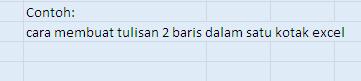
Pada dasarnya, saat kita menulis diexcel dengan kata yang panjang, maka tulisan tersebut akan memerlukan banyak kotak colomn kesamping. Agar terlihat rapi, kita dapat membagi tulisan tersebut menjadi 2 row, row atas dan row bawah. Tapi jika membagi kata menjadi 2 row, kita memerlukan waktu yang lama, dan agak sedikit susah membaginya.  

Berikut ini adalah cara mudah membuat tulisan yang panjang menjadi 2 baris hanya dalam satu kotak excel. Contohnya seperti dibawah ini.

Kursus Komputer Jarak Jauh Via Online di asianbrilliant.com

Untuk lebih jelasnya tentang cara membuat 2 baris dalam satu kotak excel. Ikuti langkah-langkah dibawah ini.

1. Pertama buka program excel kamu. Lalu tulis seperti contoh gambar dibawah ini.

Kursus Komputer Jarak Jauh Via Online di asianbrilliant.com


2. Selanjutnya, klik tanda Wrap Text pada menu atas excel.
Contoh gambar.

Kursus Komputer Jarak Jauh Via Online di asianbrilliant.com

3. Setelah itu atur lebarnya sesuai dengan yang kalian inginkan, selesai.


Jika artikelnya bermanfaat, tolong dishare yaa :)

Tips Print Banyak Kotak Di Excel Dalam Satu Lembar Kertas

Standarnya excel hanya dapat diprint dalam beberapa kotak saja, sesuai dengan lebar dari kotak-kotak tersebut. Perlu pengaturan tambahan agar excel dapat di print dengan banyak kotak, dari lebar kertas, lebar dan tinggi document, juga bentuk kertas yang akan kita gunakan, apakah itu lanscape yang melebar kesamping atau portrait yang memanjang kebawah.

Seperti contoh gambar dibawah ini, yang menggunakan lanscape yang melebar kesamping.


Kursus Komputer Jarak Jauh Via Online di asianbrilliant.com

Untuk lebih jelasnya tentang cara print banyak kotak diexcel dalam satu lembar kertas, ikuti langkah2 dibawah ini.
1. Buatlah tulisan dengan kotak yang banyak, atau buka dokumen anda sendiri.
2. Selanjutnya, klik Page Layout di bagian menu atas.

3. Lalu ganti width dan height menjadi 1 page. seperti gambar dibawah ini.


Kursus Komputer Jarak Jauh Via Online di asianbrilliant.com
4. Selanjutnya print, selesai.

Dari pengaturan diatas, maka berapa banyak pun kotak diexcel akan di print dalam satu lembar kertas.
Adapun Hal2 lain yang harus diperhatikan, untuk print banyak kotak dalam satu lembar.

  • Karena menggunakan banyak kotak kesamping, maka aturlah kertas dalam bentuk Landscape. Caranya klik page layout > Orientation > Landscape.
  • Mengatur Margin kiri-kanan-atas-bawah kertas. Klik Page layout > Margin > dan pilih margin yang kalian inginkan.
  • Dan yang terakhir mengatur ukuran kertas yang digunakan. Caranya, klik Print > Properties > Printer Paper Size > lalu pilih dengan ukuran kertas yang digunakan(contoh: A4).


Jika artikelnya bermanfaat, tolong dishare yaa :)


Cara Mudah Membuat Penjumlahan Mata Uang Rupiah di Microsoft Excel 2007

Microsoft excel atau microsoft office excel adalah sebuah program aplikasi lembar kerja spreadsheet(Lembar Kerja Elektronik). Aplikasi ini menampilkan lembaran tabel yang dibuat dan didistribusikan oleh Microsoft Corporation untuk sistem operasi Windows dan Mac OS. Cara menggunakannya pun mudah sehingga Microsoft Excel menjadi salah satu program komputer yang populer digunakan oleh pengguna komputer sampai saat ini.

Disini kita akan belajar menjumlahkan uang ke dalam mata uang rupiah dan juga mata uang lainnya. Yang harus diketahui terlebih dahulu adalah dasar-dasar perhitungan excel dari tambah, kurang, bagi dan kali. Setelah mengetahui dasar perhitungan excel, baru lah kita bisa belajar menjumlahkan dalam bentuk mata uang rupiah dan mata uang lainnya. Untuk lebih jelasnya, Ikuti langkah-langkah gambar dibawah ini.


Kursus Komputer Jarak Jauh Via Online di asianbrilliant.com


1. Buatlah tulisan seperti gambar diatas. Lalu klik satu kotak dan tarik sampai beberapa kotak.
2. Selanjutnya, Klik General Dibagian atas Toolbar Excel kita
3. Dan Klik More Number Formats... Maka akan muncul kotak seperti dibawah ini.

    Kursus Komputer Jarak Jauh Via Online di asianbrilliant.com
    Kursus Komputer Jarak Jauh Via Online di asianbrilliant.com
4. Pilih General > Accounting
5. Cari simbol mata uang Rupiah(Rp)
6. Selanjutnya Decimal Places
Decimal Places maksudnya adalah kita menentukan jumlah 0 dibelakang angka, jika pilih 3 maka pada saat kita masukan angka 1 di kotak excel maka akan menjadi 1000, jika 2 maka akan menjadi 100. contoh gambar.

Kursus Komputer Jarak Jauh Via Online di asianbrilliant.com
7. Jika kita tentukan Jumlah 0 dibelakang angka sebanyak 3. Ketika menuliskan angka 1 maka 1=Rp.1,000 dan 0,5=Rp.0,500 dan 1,5=Rp.1,500
8. Rumus Penjumlahan kebawah dalam bentuk banyak adalah =SUM(I4:I10). Bagi yang belum mengerti dasar penjumlahan, silahkan baca cara belajar dasar microsoft excel.


Baca Juga Tips Print Banyak Kotak Di Excel Dalam Satu Lembar Kertas
Jika artikelnya bermanfaat, tolong dishare yaa :)


Tips Membuat nomor urut di Microsoft Excel 2007

Microsoft excel atau microsoft office excel adalah sebuah program aplikasi lembar kerja spreadsheet (Lembar Kerja Elektronik). Aplikasi ini menampilkan lembaran tabel yang dibuat dan didistribusikan oleh Microsoft Corporation untuk sistem operasi Windows dan Mac OS. Cara menggunakannya pun mudah sehingga Microsoft Excel menjadi salah satu program komputer yang populer digunakan oleh pengguna komputer sampai saat ini.

Nomor urut biasanya digunakan untuk daftar nama absen sekolah, atau daftar nama pekerja dikantor dan lain-lainnya. Nomor urut berguna untuk menempatkan atau mengurutkan nama sesuai abjad, nilai, atau sesuai dengan kode barang.

Dengan adanya nomor urut maka akan memudahkan kita untuk mengetahui jumlah orang atau barang yang akan dihitung. Sesuai dengan fungsi nomor urut yang akan kita gunakan. Dan untuk cara membuat nomor urut di microsoft excel 2007. Ikuti Langkah-langkahnya dibawah ini.


Kursus Komputer Jarak Jauh Via Online di asianbrilliant.com

  1. Ketik angka 1 dan 2 seperti diatas
  2. Blok ke 2 angka tersebut, Caranya klik kotak A1 tarik Ke A2 lalu Lepas
  3. Selanjutnya Tarik Tepat di kotak hitam kecil yang Bertanda panah hitam tersebut ke bawah sampai 10 atau sampai berapa saja yang kita suka. Selesai.
  4. Cara ini bisa juga kita gunakan ke kanan kotak, Nomer berkelang zig-zag. Lihat gambar dibawah ini.
Kursus Komputer Jarak Jauh Via Online di asianbrilliant.com
Gambar diatas adalah contoh kombinasi penggunaan nomor urut atau angka.


Jika artikelnya bermanfaat, tolong dishare yaa :)

Cara Mudah Mengurutkan Nama sesuai Abjad di Microsoft Excel 2007

Microsoft excel atau microsoft office excel adalah sebuah program aplikasi lembar kerja spreadsheet (Lembar Kerja Elektronik). Aplikasi ini menampilkan lembaran tabel yang dibuat dan didistribusikan oleh Microsoft Corporation untuk sistem operasi Windows dan Mac OS. Cara menggunakannya pun mudah sehingga Microsoft Excel menjadi salah satu program komputer yang populer digunakan oleh pengguna komputer sampai saat ini.

Daftar nama biasa digunakan disekolah, tempat kerja ataupun tempat lainnya, yang berfungsi untuk mengetahui nama-nama dari orang-orang yang ada. Selanjutnya daftar nama tersebut di susun sesuai huruf abjad, dimulai dari a sampai z.

Berikut ini adalah cara mengurutkan nama sesuai abjad dengan menggunakan microsoft excel 2007, proses mengurutkan namanya pun cepat, tidak harus menulis satu persatu secara ulang, nama-nama orang sesuai abjad. Ikuti langkah-langkah dibawah ini.

1. Buatlah daftar nama yang tidak berurutan abjadnya. Lalu Blok nama-nama itu. Cara Blok klik nama pertama > tahan > lalu tarik sampai nama terakhir > lepas.


Kursus Komputer Jarak Jauh Via Online di asianbrilliant.com

2. Selanjutnya Klik Sort Filter Sebelah kanan atas dan klik Sort A to Z Jika ingin mengurutkan nama mulai dari abjad A sampai Z, Sort Z to A Sebaliknya. Jika muncul tulisan Sort Warning seperti dibawah ini Pilih Continue > Ok.


Kursus Komputer Jarak Jauh Via Online di asianbrilliant.com

3. Selesai. Lihat Hasilnya. Nama Berurutan dimulai dari abjad A-Z , Seperti gambar dibawah ini.


Kursus Komputer Jarak Jauh Via Online di asianbrilliant.com

4. Cara ini juga bisa digunakan untuk mengurutkan Angka.


Baca Juga Tips Membuat nomor urut di Microsoft Excel 2007
Jika artikelnya bermanfaat, tolong dishare yaa :)

Belajar Microsoft Excel

Microsoft excel atau microsoft office excel adalah sebuah program aplikasi lembar kerja spreadsheet (Lembar Kerja Elektronik. Aplikasi ini menampilkan lembaran tabel yang dibuat dan didistribusikan oleh Microsoft Corporation untuk sistem operasi Windows dan Mac OS. 
Cara menggunakannya pun mudah sehingga Microsoft Excel menjadi salah satu program komputer yang populer digunakan oleh pengguna komputer sampai saat ini.

Hal- hal yang harus kita pelajari dari Microsoft Excel adalah dasar-dasarnya terlebih dahulu. Dan hal yang pertama adalah mengenal rumus-rumus yang digunakan di microsoft excel 2007. Berikut ini adalah rumus sederhana tentang cara menggunakan fungsi penambahan, pengurangan, kali dan bagi. Cara ini juga bisa digunakan di microsoft office Excel 2003. Untuk lebih jelasnya, Ikuti langkah-langkah dibawah ini.

1. Buka Microsoft Excel. Start > All Programs > Microsoft Office > Microsoft Office Excel.


Kursus Komputer Jarak Jauh Via Online di asianbrilliant.com

2. Ikuti langkah-langkah dibawah ini. Biar lebih mudah disamakan saja.


Kursus Komputer Jarak Jauh Via Online di asianbrilliant.com

3. Pertama kita buat Rumus Tambah. klik kotak 6B dan tulis rumus=SUM(3B+4B) di Fx lalu Enter
Kursus Komputer Jarak Jauh Via Online di asianbrilliant.com


4. Rumus =SUM(3B+4B) itu maksudnya Colom No 3 Row B ditambah Dengan Colom No 4 Row B. 6B itu Kotak Hasil 1+ 5 = 6 . Hasil bisa kita tempatkan dikotak mana saja, asal kotaknya masih kosong belum ada rumusnya.

Untuk Rumus kurang, klik Kotak 6C. 
  1. Masukan Rumus Kurang di Fx=SUM(3C-4C)
  2. Rumus Bagi di Kotak 6D =SUM(3D/4D)
  3. Rumus Kali di Kotak 6E =SUM(3E*4E)

5. Maka Hasil keseluruhan akan seperti gambar dibawah ini.


6. Jika pada saat Enter Rumus ada Tulisan Seperi dibawah ini. Klik ok, tulisan itu keluar karena rumus yang digunakan adalah rumus manual yang berbeda dengan rumus asal dari excel tapi fungsinya sama untuk +X-:


Jika artikelnya bermanfaat, tolong dishare yaa :)