Referensi

Kursus Komputer Jarak Jauh Via Online, Les Komputer, Kursus Komputer Via Online, Kursus Online, Kursus Komputer Via Online Bersertifikat, Kursus Komputer Online Paling Diminati, Kursus Komputer Online Terbaik, Kursus Komputer Via Online Cepat dan Mudah, Les Private Online, Belajar Komputer Mudah, Kapan Saja dan Dimana Saja, Tantangan Menjadi Master Komputer, Kursus Komputer online Termudah, Kursus Komputer online Tercepat, Kursus Komputer online Terhemat Waktu, Kursus Komputer online Termurah, Kursus Komputer online Terlengkap, Kursus Komputer online TerBanyak Peluangnya, Kursus Komputer online Terpercaya, Private Komputer, Les Komputer, Les Private Komputer, Kursus Dasar Komputer, Kursus Microsoft Word, Kursus Microsoft Excell, Kursus Microsoft Powerpoint, Kursus Photoshop, Kursus Corel Draw, Kursus Indesign, Kursus Illustrator, Kursus Movie Maker, Kursus Ulead, Kursus Sony Vegas, Kursus Adobe Premiere, Kursus After Effect, Kursus Tools Converter, Kursus Nero, Kursus Microsoft Access, Kursus SQL Server, Kursus Mysql, Kursus SQL Anywhere, Kursus SQLDBX, Kursus ORACLE, Kursus Visual Basic 6.0, Kursus Visual Studio.Net, Kursus Delphi, Kursus Powerbuilder, Kursus Java2SE, Kursus Java2EE, Kursus Dreamweaver, Kursus Joomla, Kursus Html, Kursus Css, Kursus JavaScript, Kursus VBScript, Kursus XML, Kursus Php, Kursus Asp, Kursus Blogger, Kursus Teknik SEO, Kursus Social Media, Kursus Email Blaster, Kursus SMS Massal, Kursus Tips Trik Bisnis Online, Kursus Flash, Kursus 3DMax, Kursus Maya, Kursus Blender, Kursus Teknisi Komputer, Kursus Networking, Kursus Autocad 2 Dimensi, Kursus Autocad 3 Dimensi, Kursus Java2ME, Kursus Android Eclipse, In House Training, Training, Training Komputer, Trainer Dasar Komputer, Trainer Microsoft Word, Trainer Microsoft Excell, Trainer Microsoft Powerpoint, Trainer Photoshop, Trainer Corel Draw, Trainer Indesign, Trainer Illustrator, Trainer Movie Maker, Trainer Ulead, Trainer Sony Vegas, Trainer Adobe Premiere, Trainer After Effect, Trainer Tools Converter, Trainer Nero, Trainer Microsoft Access, Trainer SQL Server, Trainer Mysql, Trainer SQL Anywhere, Trainer SQLDBX, Trainer ORACLE, Trainer Visual Basic 6.0, Trainer Visual Studio.Net, Trainer Delphi, Trainer Powerbuilder, Trainer Java2SE, Trainer Java2EE, Trainer Dreamweaver, Trainer Joomla, Trainer Html, Trainer Css, Trainer JavaScript, Trainer VBScript, Trainer XML, Trainer Php, Trainer Asp, Trainer Blogger, Trainer Teknik SEO, Trainer Social Media, Trainer Email Blaster, Trainer SMS Massal, Trainer Tips Trik, Trainer Flash, Trainer 3DMax, Trainer Maya, Trainer Blender, Trainer Teknisi Komputer, Trainer Networking, Trainer Autocad 2 Dimensi, Trainer Autocad 3 Dimensi, Trainer Java2ME, Trainer Android Eclipse, Les Private, Guru Les Datang Ke Rumah Les Bimble, Les Private Terbaik, Les Private Termurah, Les Private Termudah, Les Private SD, Les Private SMP, Les Private SMA, Les Private SMK, Les Private Matematika, Les Private Al-Qur'an, Les Private Fisika, Les Private Bahasa Indonesia, Les Private Bahasa Inggris, Les Private Komputer, Les Private IPA, Les Private IPS, Les Private Kimia,
Tampilkan postingan dengan label Tutorial Micosoft Access 2007. Tampilkan semua postingan

Kamis, 25 Juni 2015

Tips Mudah Koneksi Database Access Di Delphi 7

Dalam membuat aplikasi tentunya dibutuhkan database sebagai tempat penyimpanan data yang telah diproses. Pada kali ini saya akan menshare artikel tentang koneksi database Access di delphi7. Hal-hal yang harus anda lakukan adalah :

1. Buat Folder baru
2. Buat database di Microsoft Access terlebih dahulu dengan ekxtensi *.mdb simpan dalam folder yang telah anda buat sebelumnya
3. Buka Aplikasi Delphi7 kemudian simpan Projectdalam Folder yang telah anda buat sebelumnya usahakan file Project disimpan satu folder dengan database.
4. Pada menu clik File kemudian pilih New dan selanjutnya pilih Data Module

Kursus Komputer Jarak Jauh Via Online di asianbrilliant.com

5. Pada Component Pallete Pilih ADO kemudian clik ADOConnection (ADODB) 


Kursus Komputer Jarak Jauh Via Online di asianbrilliant.com

6. Clik pada halaman DataModule2


Kursus Komputer Jarak Jauh Via Online di asianbrilliant.com

7. Clik double pada ADOConnection1 Maka akan muncul halaman DataModule2.ADOConnection1 Connectionstring. Pada Use Connection String pilih Build setelah itu pilih Microsoft Jet 4.0 OLE DB Provieder kemudian Next


Kursus Komputer Jarak Jauh Via Online di asianbrilliant.com

8. Maka muncul halaman Data Link Properties pada Select or enter a database name ketik nama database contoh namadb.mdb


Kursus Komputer Jarak Jauh Via Online di asianbrilliant.com

9. Kemudian clik Test Connection maka akan muncul Test Connection Succeeded Maka koneksi database anda telah berhasil dibuat setelah itu klick OK


Kursus Komputer Jarak Jauh Via Online di asianbrilliant.com
10. Pada Object Inspector Ubah Connected Menjadi True Dan Ubah LoginPrompt Menjadi False


Kursus Komputer Jarak Jauh Via Online di asianbrilliant.com


Baca Juga Tips Setting dan Membuat ODBC di SQL Server 2005
Jika artikelnya bermanfaat, tolong dishare yaa :)

Minggu, 21 Juni 2015

Tips Membuat Database dan Tabel Baru dengan Microsoft Access

Setiap membuat database access baru, maka otomatis Ms access akan menampilkan tabel baru yang masih kosong, selain itu sobat juga bisa membuat tabel pada Ms Access baru ke dalam database yang sobat buat. atau juga bisa mengubah langsung struktur tabel dari tabel bawaan database access yang masih kosong.

Adapun detail cara membuat database dan tabel baru pada Ms Access bisa di simak penjelasan di bawah ini :
  • Buka Ms Access sobat Start -> All Programs -> Microsoft Office -> Microsoft Access. Maka akan muncul menu Blank Database sobat ganti nama databasenya pada form File Name, klik tombol browse jika mau menyimpannya /merubah tempat penyimpanan di drive lain “biasanya untuk penyimpanan default di C:\Users\nama id computer\Documents\” dan klik tombol Create
Kursus Komputer Jarak Jauh Via Online di asianbrilliant.com
  • Tunggu beberapa saat hingga muncul tabel baru kosong, disini sobat bisa langsung menambahkan tabel baru dimenu Create -> Table atau bisa juga langsung memperbaiki struktur tabel pertama yang masih kosong. Kemudian pada bagian Table Tools -> View -> Design View. maka akan muncul pesan Save As tabel name dimana sobat harus memberikan nama pada tabel terlebih dulu.
Kursus Komputer Jarak Jauh Via Online di asianbrilliant.com

Kursus Komputer Jarak Jauh Via Online di asianbrilliant.com

  • Selanjutnya adalah membuat struktur tabel yang terdiri dari beberapa bagian
– Field Name : untuk memasukkan nama field yang akan dibuat
– Data Type : untuk menentukan tipe data
– Description : untuk memasukkan keterangan jika di anggap perlu “tidak harus di isi”.
– Field Size : untuk mengatur ukuran field dari masing2 field, saya sarankan untuk memberikan size secukupnya karena nanti berpengaruh pada size tabel yang di buat.
  • Selain itu sobat juga harus memberikan primary key di masing – masing tabel, primary key di ambil dari salah satu field dalam tabel yang mempunyai sifat unik misal ; NIM, kode_karyawan, dll. untuk membuat primary key pada tabel pilih field yang ingin dijadikan primary key pada menu bar Design, klik tombol menu Primary Key
Kursus Komputer Jarak Jauh Via Online di asianbrilliant.com
  • Jika sudah menyusun struktur tabel klik shorcut Save, selanjutnya adalah mengisi tabel dengan cara memilih menu View -> Datasheet View dan isikan data sesuai field yang sudah sobat buat.
Kursus Komputer Jarak Jauh Via Online di asianbrilliant.com
  • Terakhir klik save

Jika artikelnya bermanfaat, tolong dishare yaa :)

Rabu, 17 Juni 2015

Tips Mudah Membuat Query Pada Microsoft Access

Kursus Komputer Jarak Jauh Via Online di asianbrilliant.com


Fungsi query di microsoft access adalah menampilkan data dari Tabel dan mengabungkan antara  dua atau lebih tabel menjadi satu dimana Pada Saat menampilkan Field-Field Anda Dapat memilih Filed-field apa saja yang anda ingin tampilkan atau juga anda dapat menampilkan semua isi tabel dan menggabungkannya menjadi satu Query.

Microsoft Query adalah salah satu fasilitas yang di berikan Excel untuk penggunanya dalam mempermudah pengolahan, pencarian, ataupun penyaringan data dengan cepat. Dalam Microsoft query kita juga dapat menggunakan relasi antar tabel agar penyaringan yang lebih specifik dapat kita gunakan. Setelah kita membuat data Query maka data tersebut dapat kita gunakan kapan saja berdasarkan kategori yang kita inginkan. Dibawah ini adalah Cara Mudah Membuat Query Di Microsoft Access, Langkah-langkah pembuatannya adalah:

1. Buka Aplikasi Microsoft Access.
2. Buatlah Tabel Jurusan, Mahasiswa, Nilai Dan Matakuliah, Untuk Cara Membuat Tabel anda dapat membaca Cara Membuat Relationships Pada Microsoft Access.
3. Setelah tabel selesai dibuat langkah selanjutnya pada Menu Create clik Query Design seperti pada gambar dibawah ini.


Kursus Komputer Jarak Jauh Via Online di asianbrilliant.com

4. Pada halaman Show Table, clik Tab Tabel Kemudian Pilih Tabel Yang Akan Dihubungkan Dalam Membuat Query diharapkan memilih tabel lebih dari satu agar dalam proses menghubungkan antar tabel akan lebih mudah disini sampul ilmu memilih tabel Jurusan Dan Mahasiswa sebagai contoh caranya Clik Nama Tabel Kemudian Clik Add.
Kursus Komputer Jarak Jauh Via Online di asianbrilliant.com


5. Langkah Selanjutnya Adalah Menghubungkan Tabel, Pada contoh dibawah ini sampul ilmu menghubungkan tabel Mahasiswa dan tabel Jurusan langkah-langkah yang dilakukan adalah:
  • Pada tabel clik Nama Tabel Yang Akan Ditampilkan Fieldnya Terlebih Dahulu disini sampul ilmu menampilkan nama Tabel Mahasiswa kemudian Pada Field Pilih Field Mahasiswa*(Tanda * menandakan bahwa semua field pada tabel mahasiswa akan ditampilkan)
  • Untuk Kolom Berikutnya Pada tabel clik Nama Tabel Yang Akan Ditampilkan Fieldnya disini sampul ilmu menampilkan nama Tabel Jurusan kemudian Pada Field Pilih Field Jurusan*(Tanda * menandakan bahwa semua field pada tabel Jurusan akan ditampilkan
Kursus Komputer Jarak Jauh Via Online di asianbrilliant.com
  • Untuk Cara Menampilkan  Beberapa Field dalam satu Query disini sampul ilmu menampilkan beberapa field dalam tabel Mahasiswa yaitu field NIM,NAMA_MHS, KODE_JUR Dan tabel Jurusan yaitu fieldNM_JURUSAN  Seperti Pada Gambar dibawah ini.
Kursus Komputer Jarak Jauh Via Online di asianbrilliant.com


6. Untuk Melihat hasilnya clik Double pada Query yang telah anda buat.


Baca Juga
Tips Membuat Database dan Tabel Baru dengan Microsoft Access
Jika artikelnya bermanfaat, tolong dishare yaa :)

Selasa, 16 Juni 2015

TIPS MEMBUAT DATABASE SEDERHANA DENGAN MS.ACCESS 2007


MEMBUAT DATABASE PENJUALAN PADA KOPERASI
   

  • Klik Start pilih Program lalu pilih Microsoft Access
  • Setelah terbuka klik Blank Database, Pilih lokasi database di D:\ masukkan file name misalkan Aplikasi Penjualan barang di Koperasi kemudian klik “Create”. Maka kita sudah masuk ke Database yang akan dirancang.
Kursus Komputer Jarak Jauh Via Online di asianbrilliant.com
 Langkah selanjutnya kita harus membuat table, table-table yang kita buat yaitu :
a) Tabel_Barang
b) Tabel_Karyawan
c) Tabel_D_Penj
d) Tabel_H-Penj

 a) Tabel_Barang
Untuk membuat tabel barang caranya, klik Create pilih Table lalu save dengan nama Tabel_Barang lihat gambar dibawah :

Kursus Komputer Jarak Jauh Via Online di asianbrilliant.com

Kursus Komputer Jarak Jauh Via Online di asianbrilliant.com
Setelah itu kita mulai design table beserta menentukan field-fieldnya, caranya klik kanan pada Tabel_Barang kemudian pilih DesignView , dan tentukan Primary Key nya pada kode_barang seperti gambar dibawah ini :

Kursus Komputer Jarak Jauh Via Online di asianbrilliant.com
      Setelah dibuat Design nya, lalu klik kanan pada Tabel_Barang kemudian pilih open, lalu masukkan 10 database seperti gambar dibawah ini :

Kursus Komputer Jarak Jauh Via Online di asianbrilliant.com
      Setelah selesai selanjutnya kita buat Tabel_Karyawan :

b)      Tabel_Karyawan :
Buat tabelnya sama seperti diatas hanya lalu Desain Viewnya kita buat lagi, lihat gambar dibawah ini  :
Kursus Komputer Jarak Jauh Via Online di asianbrilliant.com
     Setelah dibuat klik kanan pada Tabel_Karyawan kemudian pilih open, lalu masukkan 10 database seperti gambar dibawah ini :

Kursus Komputer Jarak Jauh Via Online di asianbrilliant.com
 Setelah dibuat kita lanjut membuat tabel detail penjualan :

c)      Tabel_D_Penj
Buat tabel baru, kemudian DesignViewnya, buat seperti gambar dibawah ini :
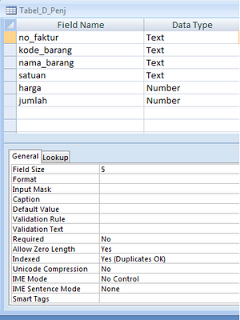

Kursus Komputer Jarak Jauh Via Online di asianbrilliant.com
   Setelah dibuat klik kanan pada Tabel_D_Penj kemudian pilih Open, lalu masukkan 10 database seperti gambar dibawah ini :

Kursus Komputer Jarak Jauh Via Online di asianbrilliant.com

   Setelah dibuat, terus yang terakhir kita membuat tabel header penjualan :


  d)      Tabel_H_Penj
  Nah, kalian sudah ngerti kan tinggal saya kasih DesignViewnya nih, lihat gambar :


Kursus Komputer Jarak Jauh Via Online di asianbrilliant.com

 Setelah itu masukkan 10 record databasenya, seperti gambar :


Kursus Komputer Jarak Jauh Via Online di asianbrilliant.com

 Nah, tabel sudah kita buat semua lalu langkah selanjutnya kita harus menghubungkan (Relationship) tabel-tabel tersebut :


Caranya adalah :
Buat relasi antara tabel-tabel tersebut dengan mengklik “Database Tool” dan “Relationship” kemudian akan muncul Show Tabel, setelah itu pilih semua tabel lalu klik Add, maka akan muncul tabel-tabel tersebut pada Relationship, seperti gambar dibawah ini :


Kursus Komputer Jarak Jauh Via Online di asianbrilliant.com

Untuk membuat relasi drag Primary Key ke Kunci tamu pada tabel lain. Sesaat setelah melakukan drug dari Primary Key ke Kunci tamu di tabel lain, akan muncul jendela konfirmasi, klik Create. Lihat gambar dibawah ini :

Kursus Komputer Jarak Jauh Via Online di asianbrilliant.com

 Relasikan tabel-tabel tersebut sehingga seperti gambar dibawah ini :


Kursus Komputer Jarak Jauh Via Online di asianbrilliant.com
 Maka tabel-tabel tersebut akan saling berhubungan ketika kita input transaksi.
Dibawah ini adalah tampilan tabel-tabel yang telah kita relasikan.

A)    Tabel Barang

Kursus Komputer Jarak Jauh Via Online di asianbrilliant.com
B)    Tabel Karyawan

Kursus Komputer Jarak Jauh Via Online di asianbrilliant.com

C)    Tabel Header Penjualan


Kursus Komputer Jarak Jauh Via Online di asianbrilliant.com

Selanjutnya untuk membuat operasi penghitungan transaksi pada tabel detail penjualan, kita harus membuat Query, caranya adalah :

1. Klik Create, lalu pilih Query Design setelah itu pilih tabel detail penjualan lalu Klik Add klik Close

2. Pada jendela Query buat Query seperti gambar dibawah ini :


Kursus Komputer Jarak Jauh Via Online di asianbrilliant.com

3. Pada kolom terakhir pada field ketikan “ Total_Harga = [Harga] * [Jumlah] “, maka setelah dijalankan hasilnya seperti gambar berikut :


Kursus Komputer Jarak Jauh Via Online di asianbrilliant.com

 4.      Simpan Query dengan nama : query_d_penj

Selamat Mencoba


Baca Juga Tips Mudah Membuat Query Pada Microsoft Access
Jika artikelnya bermanfaat, tolong dishare yaa :)